
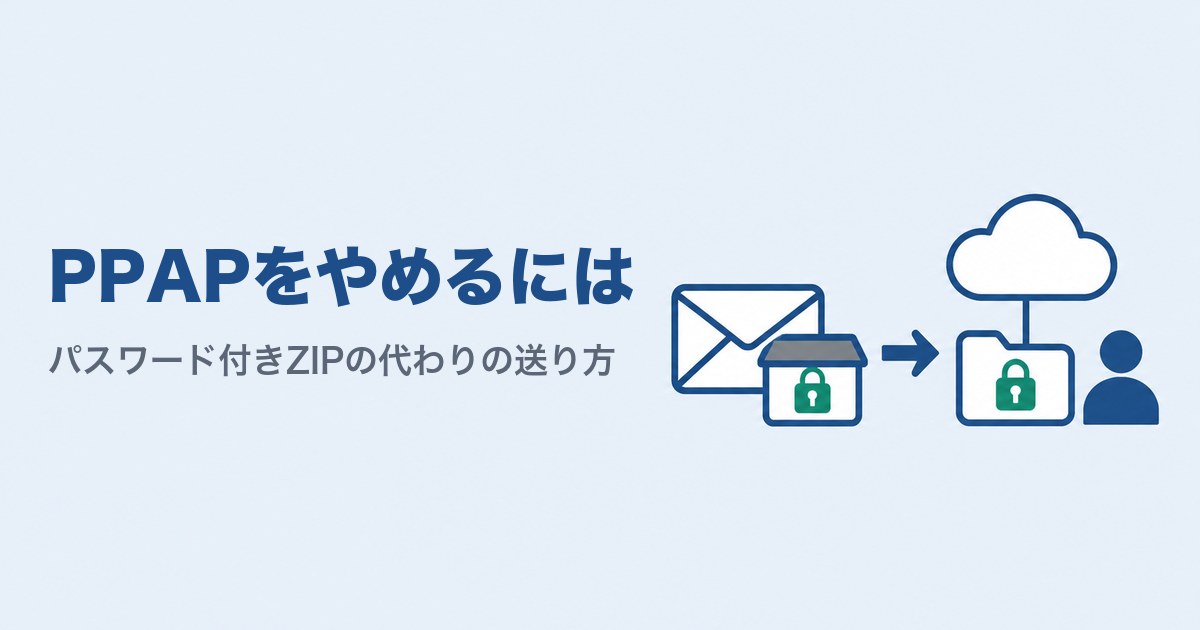
PPAPとは、パスワード付きZIPファイルをメールに添付し、そのパスワードを別のメールで送る送り方です。 ファイルとパスワードが同じ経路を通るため守りとして弱く、受け取る側ではウイルスの検査が効かなくなります。やめるときは、会社で使っているクラウドの共有リンクで相手を指定して渡すか、パスワードを電話などの別の経路で知らせる方法に変えます。
取引先や社長に説明できるやめる理由から、代わりの送り方、今の Microsoft 365・Google Workspace の契約のまま試せる共有リンクの設定、社内ルールと取引先への案内の例、受け取ったときの扱い、SCS評価制度の★3との関係までを順に並べます。
PPAPとは?なぜやめるのか
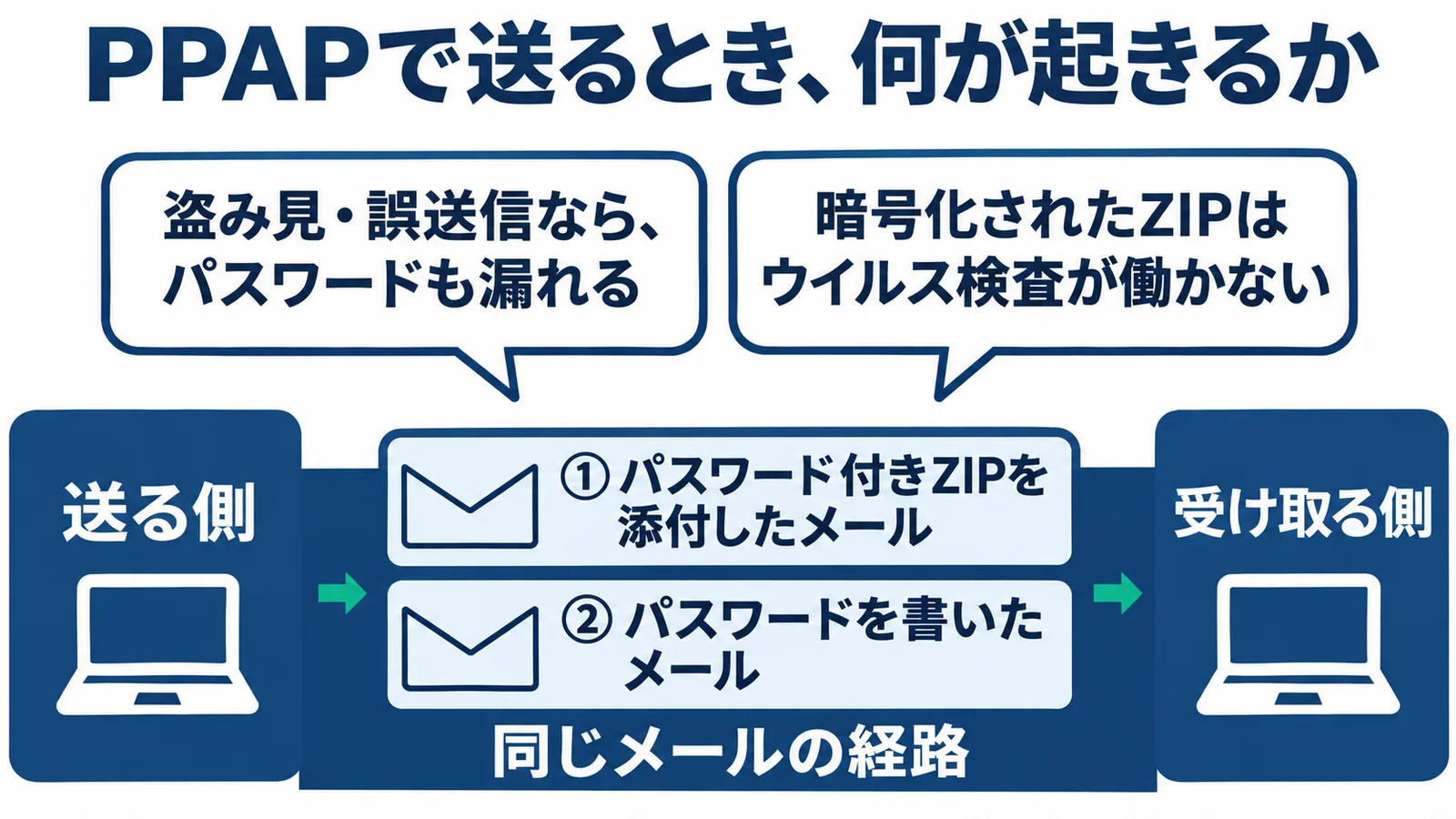
PPAPは、①ファイルを暗号化してZIPにする ②そのZIPをメールで送る ③解凍のパスワードを別のメールで送る、という送り方です。 名前は、次の4つの頭文字から来ています。
- P: Password 付きのファイルを送ります
- P: Password を送ります
- A: 暗号化
- P: プロトコル
この送り方をやめ、別の渡し方に切り替えることを「脱PPAP」と呼ぶこともあります。PPAPには、次の3つのリスクが考えられます[4]。
- 情報が漏れる: メールが攻撃者に盗み見・転送されていたり、宛先を間違えたりしていると、パスワードも一緒に漏れ、ファイルの中身が漏れます
- ウイルスの検査ができない: ZIPなどに暗号化すると、サーバなどでのウイルスチェックが働かず、社内のネットワークが感染するリスクが高まります
- 対策が形だけになる: 同じパスワードの使い回しなどで対策が形だけになり、暗号化ファイルとパスワードを書いたメールを使う攻撃への警戒も薄れます
そもそもメールは、インターネットを通る途中で関係のない人に見られるおそれがある送り方です[5]。パスワードを別のメールに分けても、同じメールの経路を通る以上、①の守りにはなりません。
②は、実際の攻撃にも使われました。2020年9月2日には、パスワード付きZIPを添付したEmotet(エモテット。メールで広がるウイルス)の攻撃メールが確認されています。添付ファイルが暗号化されているため、メールの配送の途中にあるセキュリティ製品の検知・検疫をすり抜け、受け取った人の手元に届いてしまう確率が高い手口です[3]。
国の機関でも見直しがありました。内閣府と内閣官房は、デジタル改革の「アイデアボックス」で得票数が第1位だった「暗号化ZIPファイルの廃止」を受けて、廃止の検討を進めました[1]。そのうえで、ZIPファイルと同じ経路でパスワードを自動で送る方式を、2020年11月26日に廃止すると発表しました[2]。平井大臣は11月24日の会見で、この方式は「セキュリティ対策の観点からも、受け取る側の利便性の観点からも、適切なものではないと考えています」と述べています[2]。
あわせて、ほかの省庁にも実態調査を指示し、同じ方式の廃止を促したいという考えを示しました[1][2]。個人情報など機密性の高い情報を送るときは、例えばファイルにパスワードをかけ、全く別の経路でパスワードを知らせることが「まずは適切な対応ではなかったのか」とも述べています[2]。この「別の経路」が、次の見出しの代わりの送り方の1つにつながります。
代わりの送り方は4つ
代わりの送り方は、クラウドのファイル共有で相手を指定して渡す、法人向けのデータ転送サービスを使う、パスワードを別の経路で知らせる、S/MIMEなどで暗号化する、の4つです。 どれも、IPAの情報セキュリティ自社診断のNo.9「重要情報を送信する時は保護する」に挙がっている対策で、クラウドのファイル共有は Microsoft 365 の OneDrive、Google Workspace の Google ドライブで使えます[5][8][9]。
| 送り方 | 中身 | 向いている場面 |
|---|---|---|
| クラウドのファイル共有 | ファイルをクラウドに置き、相手だけが開けるようにしてリンクを送る | Microsoft 365・Google Workspace をふだん使っている会社 |
| 法人向けのデータ転送サービス | サービスの中の、利用者だけが開けるフォルダで受け渡す | 大きなファイル、相手が共有リンクを開けないとき |
| パスワードを別の経路で | 強固なパスワードで守り、パスワードは前もって決めておくか、SMSなど別の手段で知らせる | 切り替えるまでのつなぎ |
| S/MIMEなどの暗号技術 | 盗み見やなりすましを防ぎ、改ざんに気づける | 相手と同じ仕組みを使えると確かめられたとき |
パスワードを別の経路で知らせるときは、電話で伝える方法もあります[4]。これでパスワードが一緒に漏れることは防げますが、送るものが暗号化したZIPのままなので、受け取る側のウイルス検査が働かない点(リスク②)は残ります。
どれにするかは、送る情報の重さ、相手が何を受け取れるか、自社の契約の3つで決めましょう。例えば、Microsoft 365 か Google Workspace をすでに使っている会社なら、まず共有リンクで送り、相手の会社の決まりで共有リンクを開けないときだけ、別の経路でパスワードを知らせる方法や転送サービスにする、という順番です。料金はサービスと契約によって違うため、この記事では載せていません。
共有リンクで送るときの設定
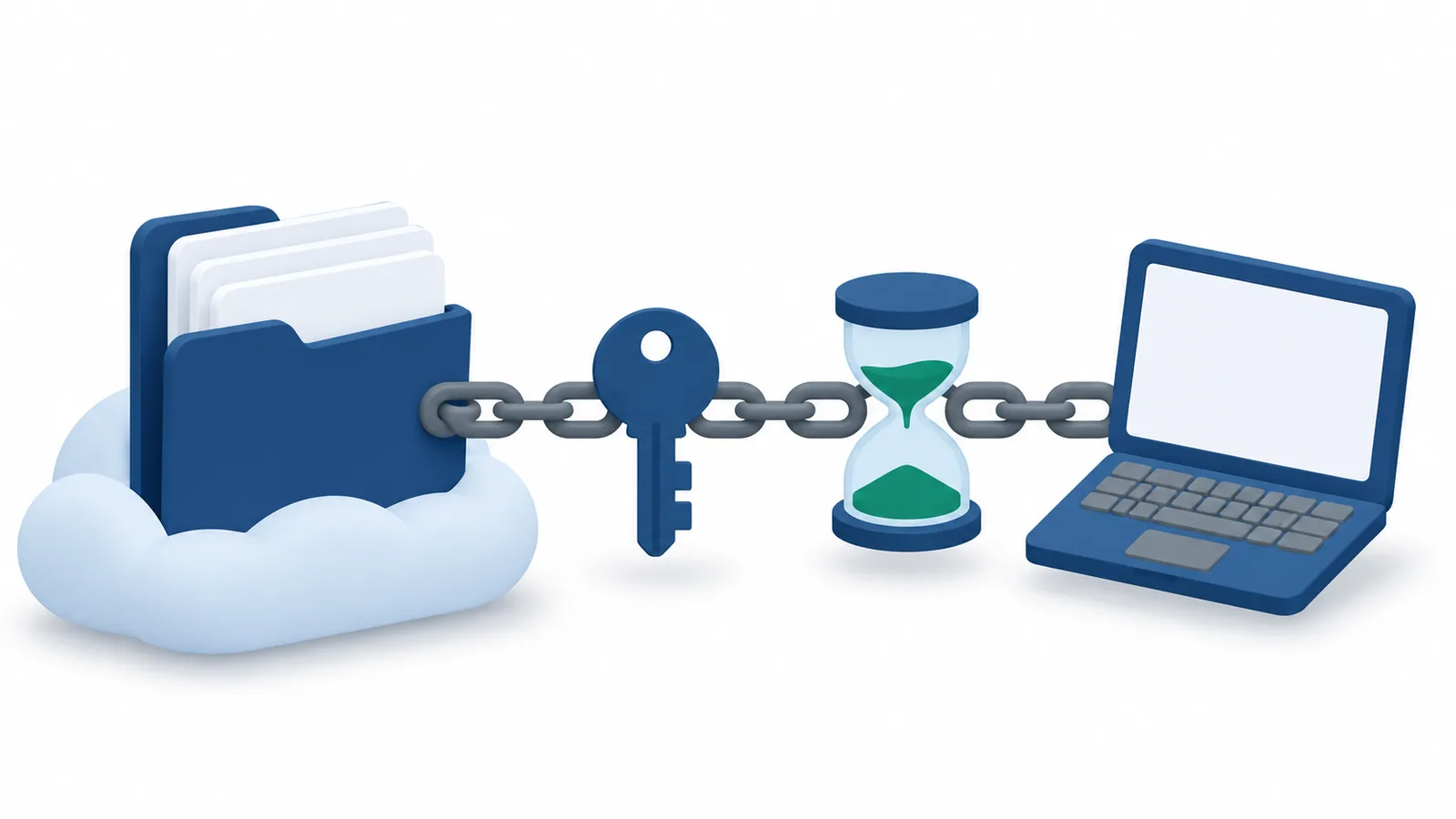
共有リンクで送るときは、誰でも開けるリンクにせず、相手のメールアドレスを指定し、閲覧だけにして、期限を付けます。 新しいサービスを入れなくても、今の Microsoft 365・Google Workspace の機能で設定できます。
Microsoft 365(OneDrive)の場合
OneDriveのリンクには、「すべてのユーザー」「特定のユーザー」のほか、組織内の人だけが開けるリンク、すでにアクセス権を持つ人に送るリンクなどの種類があります。「すべてのユーザー」のリンクは、共有した人から直接受け取ったか、ほかの人から転送されたかにかかわらず、受け取った全員が開け、組織の外の人も含まれる場合があります。「特定のユーザー」のリンクは、指定した人にだけアクセス権を付けます。
リンクの設定には、「編集を許可する」「ダウンロードを禁止する」「有効期限の設定」「パスワードの設定」などがあります。「編集を許可する」は既定でオンになっているため、見てもらうだけのファイルではオフにしましょう。有効期限とパスワードは Microsoft 365 のサブスクライバーだけが使え、フォルダーでは「すべてのユーザー」のリンクにだけ設定できます。リンクにパスワードを付けたときは、そのパスワードを相手に個別に知らせる必要があります[8]。
Google Workspace(Google ドライブ)の場合
Google ドライブでは、[共有]で相手のメールアドレスを入れ、「閲覧者」「閲覧者(コメント可)」「編集者」から選んで共有します。リンクの「一般的なアクセス」は、「制限付き」ならアクセス権を付けた人だけが開けますが、「リンクを知っている全員」にすると、リンクを知っていればインターネット上の誰でも開け、Google アカウントへのログインも要りません[9]。社外に送るファイルは「制限付き」のままにしましょう。
有効期限は、共有した相手ごとに1年以内の日付で付けられます。仕事用・学校用のアカウントで使える機能で、フォルダでは閲覧者にだけ設定できます。ほかに、ダウンロード・コピー・印刷を止める設定と、相手ごとに「アクセス権を削除」して共有を止める操作があります[9]。
送るときの手順
どちらのサービスでも、PPAPの代わりに送るときは次の順で進めます。
- 送るファイルだけを選ぶ
- 相手のメールアドレスを指定する
- 閲覧だけにする
- 期限を付ける
- 用が済んだら共有を止める
1は、関係のないファイルが入ったフォルダごと共有しないためです。Google ドライブでは、フォルダを共有すると中のファイルとサブフォルダに同じ権限が引き継がれます[9]。2では「すべてのユーザー」「リンクを知っている全員」を選ばないことがいちばん大事です。SCS評価制度の★4の解説でも、個人向けのメールアドレスだけを使う相手や、共有先が特定できない状態での公開リンクなどは、「信頼できる相手」とはみなさないことが望ましい扱いです[7]。4の期限を付けられない契約やフォルダのときは、5で必ず止めるようにします。
会社全体で締めるのは管理者の設定です。Microsoft 365 では、外部共有の範囲や、共有できる相手のドメインを絞れ、「すべてのユーザー」のリンクに有効期限を必ず付けさせることもできます[10]。Google Workspace では、外部共有のオン・オフと、許可したドメインとだけの共有をすべてのエディションで設定できます[11]。設定の場所は管理者の外部共有の設定にまとめています。
社内で決めること
送る情報の区分ごとに「何で送るか」を決め、共有リンクの設定、パスワードの知らせ方、受け取ったときの扱いと一緒に1枚にして配ります。
中小企業の情報セキュリティ対策ガイドラインでは、取引先などとの情報共有と情報送信に関するルールを定め、社員に周知します。取引先などとの間でも、履歴が残らない情報の送信方法を禁止するなどのルールを定め、周知します[6]。SCS評価制度の★3でも、評価基準3-1-4-1で、機密区分ごとの「区分に応じた取扱方法」を管理ルールに含めることが求められます[7]。
これをPPAPの置き換えに当てはめると、決めることは次の6つです。
- 情報の区分ごとの送り方
- 共有リンクの設定
- パスワードの知らせ方
- 送った記録の残し方
- PPAPを求められたとき
- 受け取ったZIPの扱い
共有リンクの設定は「相手を指定・閲覧だけ・期限付き」、パスワードは「同じメールの流れで送らない」と書けば足ります。送った記録は、誰に・何を・いつ送ったかを、共有の画面かメールの送信履歴で後から追えるようにしておきます。取引先から「PPAPで送ってほしい」と言われたときに誰が判断するかも、1行入れておきましょう。
例えば、次のような1枚にまとめます。
| 情報の区分 | 例 | 送り方 |
|---|---|---|
| 社外に出さない | 人事・経営の資料 | 社外に送らない |
| 関係者だけ | 見積り・図面・名簿 | 共有リンク(相手を指定・閲覧だけ・期限付き) |
| 関係者だけ(相手が共有リンクを開けない) | 見積り・図面・名簿 | パスワード付きファイル。パスワードは電話かSMSで |
| 社外に出してよい | 会社案内・公開済みの資料 | メールに添付してよい |
切り替える前に、よくやりとりする取引先には「共有リンクで開けますか」と聞いておきます。相手の会社の設定で、外から共有されたファイルを受け取れないことがあるためです[11]。そのうえで、例えば次のような中身の案内を送ります。
- 件名: ファイルの送り方の変更のお知らせ
- 本文に入れること: 〇月〇日から送り方をパスワード付きZIPの添付から共有リンクに変えること / リンクは相手の担当者のメールアドレスでしか開けないこと / 〇日間の期限があること / 開けないときの連絡先(担当者の名前と電話番号)
このルールは、情報セキュリティポリシーの実施手順の1つとして入れておくと、ほかの決まりと一緒に見直せます。
パスワード付きZIPを受け取ったとき
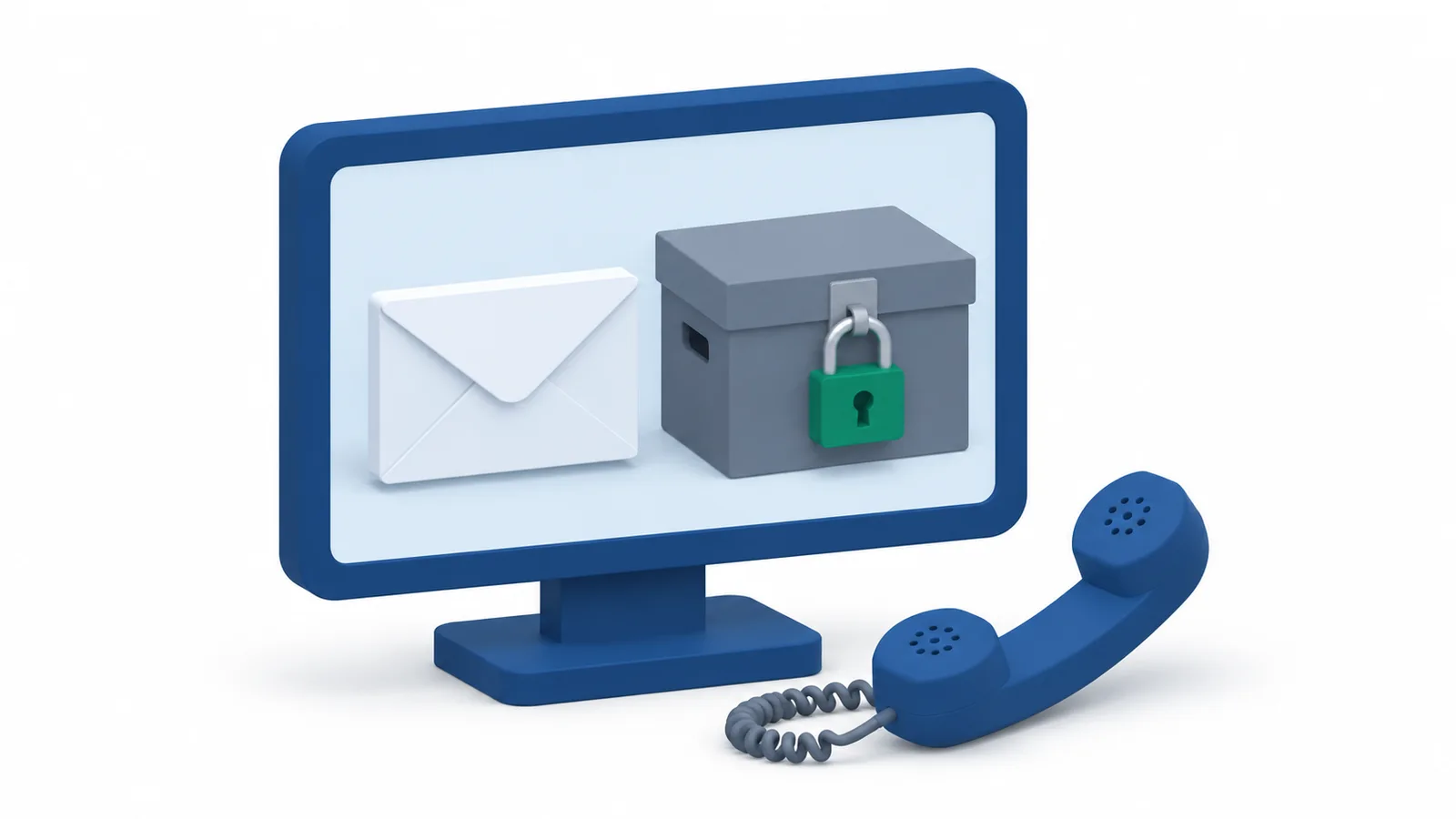
パスワード付きZIPとパスワードのメールが届いたら、添付ファイルを開く前に、電話などで相手に確かめます。 EmotetやIcedIDというウイルスでは、暗号化ファイルとパスワードが書かれたメールが感染の手口として確認されています[4]。
2020年9月に確認されたパスワード付きZIPの攻撃メールでは、ZIPの中に悪意のあるマクロを仕掛けたWord文書が入っていて、その「コンテンツの有効化」ボタンを押すとウイルスに感染させられます。前日の9月1日に確認された攻撃メールは、ZIPではなくWord文書を添付したものでしたが、「協力会社各位」という書き出しで、業務に関係があると思わせる本文でした[3]。取引先からのいつものメールに見えることがある、ということです。
自分が送ったメールへの返信に見えても、不自然な点があれば添付ファイルを開かず、電話などで相手に確かめましょう。電話は、届いたメールに書かれた番号ではなく、ふだん使っている番号にかけましょう。
取引先に「こちらは共有リンクで受け取れます」と伝えておくと、パスワード付きZIPが送られてくる機会も減らせます。怪しいメールの見分け方は届いたら・開いてしまったら、添付を開いてしまったときは最初にやることを見てください。
SCS★3との関係
★3では、ファイルの送り方は3-1-4の「区分に応じた取扱方法」の中で、自社のルールとして決めます。 評価基準3-1-4-1は、自社の保有する情報を対象に、次の4つを含む管理ルールを定めることを求めています[7]。
- 機密の特定
- 機密区分のレベル判定及び表示
- 区分に応じた取扱方法
- 取扱エリアの区分及び制限
社内で決めることの表は、このうち「区分に応じた取扱方法」の送り方の部分に当たります。項目ごとの準備は3-1-4 機密区分に応じた情報の管理で確かめられます。
★4では、評価基準4-3-3-1で、取引先との情報共有と情報送信について次の2つをルールとして定め、役員・従業員・派遣社員・受入出向者へ周知することが求められます[7]。
- 社外とファイル共有する場合は、信頼できる相手とのみ共有すること
- 社外へファイル転送をする場合は、送信履歴を残すこと
★3では求められませんが、★4を目指すなら、同じ1枚のルールに2つとも入れておけます。★4で増える項目は★4で増える項目にまとめています。
ガイドラインの自社診断にも「重要情報の受け渡しは、暗号化など安全な手段で行っていますか?」という設問があります[6]。自社の答えは自社診断の項目の一覧と一緒に確かめておきましょう。
中小企業が今日やること
よくある質問
パスワードを別のメールで送れば、PPAPではなくなりますか?
なりません。別のメールで送っても、ファイルとパスワードが同じメールの経路を通ることに変わりはないためです。内閣府は、ZIPファイルと同じ経路でパスワードを自動で送る方式を「適切なものではない」として廃止を決めました[2]。パスワードを使うなら、同じ経路で送らず、前もって決めておくか、電話やSMSなど別の手段で知らせます[4][5]。
パスワード付きZIPで送れば、誤送信しても報告は要りませんか?
パスワードを付けたことだけで、報告が要らなくなるとは限りません。 個人情報保護委員会は、報告が要らない「高度な暗号化等の秘匿化がされている場合」に当たるには、その時点の技術水準で第三者が読めるようにするのが難しい暗号化などをしたうえで、読めるようにする手段が適切に管理されていることが必要と解しています。管理の条件は、①暗号化した情報と復号鍵を分け、鍵の漏えいを防ぐ ②遠隔操作で情報か鍵を消せる ③第三者が鍵を使えない設計、のいずれかです[12]。自社の場合の判断は委員会への報告は要る?で確かめてください。
共有リンクにすれば安全ですか?
設定しだいです。OneDriveの「すべてのユーザー」のリンクは転送された人も開け、Google ドライブの「リンクを知っている全員」はリンクを知っていればインターネット上の誰でもログインなしで開けます[8][9]。相手のメールアドレスを指定し、閲覧だけにして期限を付け、用が済んだら止めるという送るときの手順で使いましょう。
新しいサービスを買う必要はありますか?
Microsoft 365 か Google Workspace を使っていれば、まず今の契約の共有リンクで試せます。ただし、OneDriveの有効期限とパスワードは Microsoft 365 のサブスクライバーだけ、Google ドライブの有効期限は仕事用・学校用のアカウントだけの機能で、契約によっては使えません[8][9]。試してみて、大きなファイルを送れない・相手が開けないなど足りないところが出たときに、法人向けのデータ転送サービスを検討しましょう。
SCS評価制度(サプライチェーン強化に向けたセキュリティ対策評価制度)
サプライチェーン全体で実施すべきセキュリティ対策の基準を示し、企業の対策の状況を見えるようにする制度です。★3(専門家確認付き自己評価)・★4(第三者評価)で評価し、経済産業省と内閣官房 国家サイバー統括室が進めています。
IPA(独立行政法人情報処理推進機構)
経済産業省が所管する独立行政法人です。「中小企業の情報セキュリティ対策ガイドライン」を公開しているほか、経済産業省と内閣官房 国家サイバー統括室の監督のもとでSCS評価制度を運営します。
出典
- 平井内閣府特命担当大臣記者会見要旨 令和2年11月17日(内閣府) 2026年11月15日確認
- 平井内閣府特命担当大臣記者会見要旨 令和2年11月24日(内閣府) 2026年11月15日確認
- 相談急増/パスワード付きZIPファイルを使った攻撃の例(2020年9月2日)(IPA) 2026年11月15日確認
- サイバーセキュリティの置き薬 2021年 第5号(富山県警察本部) 2026年11月15日確認
- 5分でできる!情報セキュリティ自社診断(解説編)(IPA) 2026年10月17日確認
- 中小企業の情報セキュリティ対策ガイドライン 第4.0版(IPA) 2026年9月25日確認
- SCS-620 ★3・★4 要求事項・評価基準 解説書(IPA) 2026年10月31日確認
- OneDrive のファイルとフォルダーを共有する(Microsoft) 2026年11月15日確認
- Google ドライブのファイルを共有する(Google) 2026年11月15日確認
- Microsoft 365 で SharePoint と OneDrive の共有設定を管理する(Microsoft) 2026年11月11日確認
- 組織の外部共有を管理する(Google) 2026年11月11日確認
- 「個人情報の保護に関する法律についてのガイドライン」に関するQ&A(個人情報保護委員会) 2026年10月30日確認
改訂履歴
- 公開
この記事は編集方針に沿って作成しています。誤りに気づかれた場合は訂正方針をご覧のうえ、info@cybersecurity-navi.com までお知らせください。