
DLP(Data Loss Prevention)は、決めておいた大事なデータがメールやクラウド、パソコンから外に出ようとするのを見つけて、警告したり止めたりする仕組みです。誤送信にも効きますが、何を守るかを決めていないと動かず、退職者による情報の持ち出しは道具だけでは防ぎにくいため、要るかどうかは心配ごとと会社の準備で決まります。
DLPとは何か、心配ごとごとに要るかどうか、退職のときの手順、Microsoft 365・Google Workspace の管理画面でできること、★3との関係、入れるなら確かめることを順に説明します。
DLPとは?何をする仕組みか
DLPは、特定のデータのコピーなどの持ち出しを見つけて、ブロックする仕組みです。 例えば、管理の対象にしたデータがメールに添付されていたら、警告を出したり、送信を止めたりします。わざと持ち出す場合のほか、誤送信のような作業ミスによる漏えいを防ぐこともできます[1]。日本語では「情報漏えい対策」「データ損失防止」と訳されます[1][12]。
- 守るデータとルールを決める
- 送る・共有するときに中身を調べる
- 一致したら警告・ブロックする
- 記録に残す
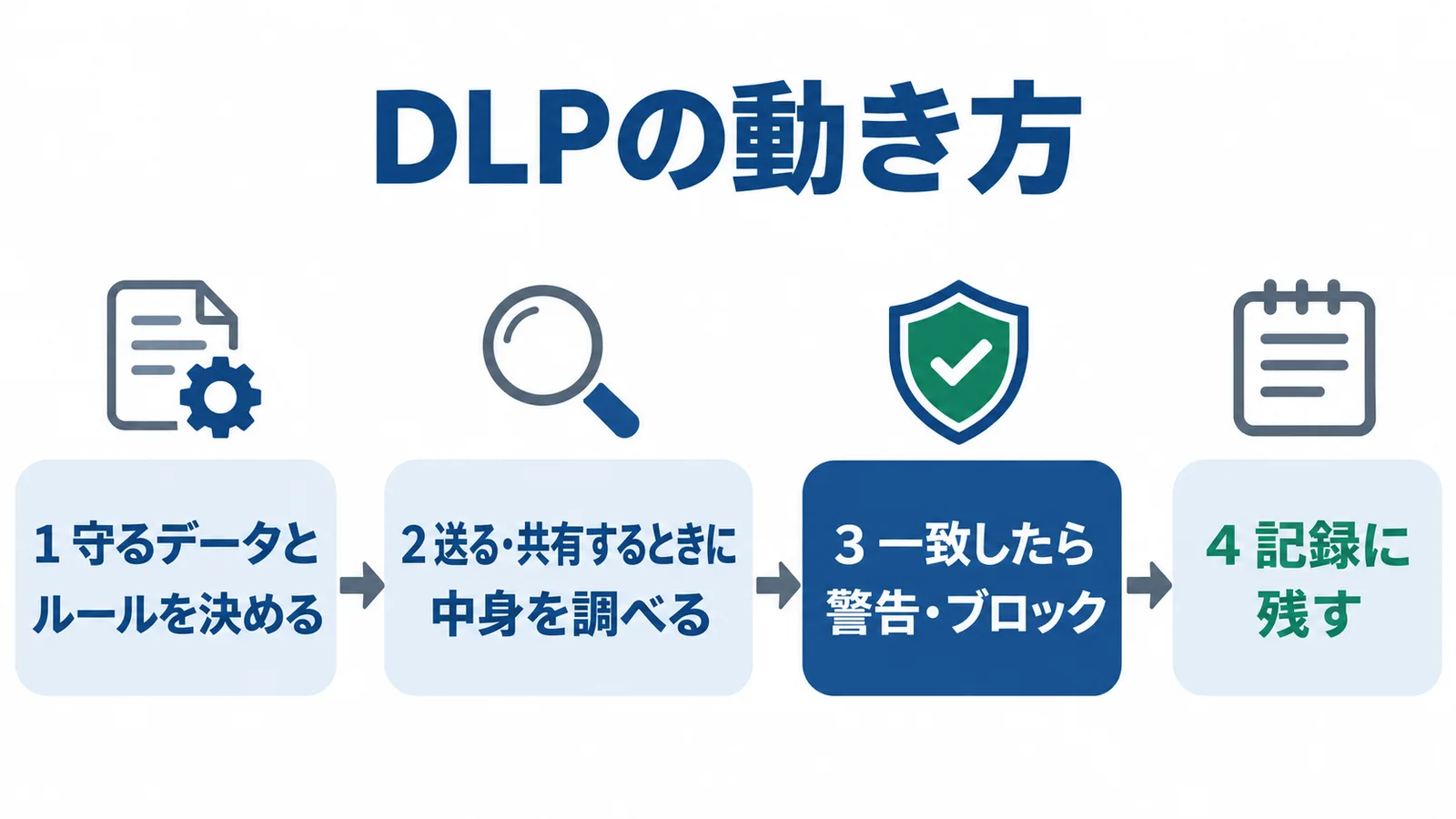
止め方には強さの段階があります。Microsoft 365 のDLPでは、ポップアップで警告するだけ、ブロックしたうえで本人が理由を書けば先に進める、上書きを許さずにブロックする、などを選べ、DLPが見張った操作は既定で監査ログに記録されます[12]。Google Workspace のDLPでも、社外に出したくない情報の共有をブロックしたり、個人情報を共有しようとする人に警告したり、機密性の高いデータの使われ方を確かめたりできます[7]。
見張れる場所は、Microsoft 365 の場合、メール(Exchange Online)、SharePoint、OneDrive、Teams のチャット、Windows 10・11 や macOS のパソコンなどです[12]。一方で、持ち出しの手口はUSBメモリーやHDD、メール、クラウドストレージのほか、スマホのカメラや紙、口頭で伝える場合もあります[1]。DLPが見張る場所と、持ち出しの手口が同じ範囲とは限らない点は押さえておきましょう。
もう1つ大事なのは、DLPは「何を守るか」を決めないと動かないことです。Microsoft 365 のDLPでは、計画の段階で「保護する機密情報のカテゴリの定義」が要り、DLPの考え方が新しい会社では、入れると業務の進め方を変える必要や、社員が慣れる必要が出る可能性があります[12]。顧客名簿か、見積りか、図面かを先に決めることが出発点です。
うちに要る?心配ごとで分ける
決め手は「何が心配か」と「守る情報が決まっているか」です。 心配ごとによっては、DLPより先にやることがあります。
内部不正による情報漏えいなどは、IPAの「情報セキュリティ10大脅威 2026」の組織編で7位です[1]。2020年の営業秘密の調査では、漏えいがあった企業が答えた漏えいのルートで最も多かったのが「中途退職者」の36.3%で、「誤操作、誤認等」は21.2%でした[3]。中途退職者による漏えいは技術的に防ぐことが難しく、防ぐ手段は、アクセスの記録を取っていることの周知や、漏えいの後に違反を問うなどの対策が中心です[3]。また、従業員300名以下の企業では、漏えいに気づいたときに「何もしなかった」割合が、従業員301名以上の企業より高い結果でした[3]。
これをもとに、心配ごとごとに先にやることと、DLPを考える場面を分けると次のようになります。
| 心配ごと | 先にやること | DLPを考える場面 |
|---|---|---|
| 退職者の持ち出し | 退職の手順・IDの削除・誓約書(退職の手順) | 手順を整えたうえで、持ち出しを記録・警告したいとき |
| メールの誤送信 | 送る前の手順とメールソフトの機能(誤送信の防ぎ方) | 個人情報やカード番号を日常的にメールで送るとき |
| クラウドの共有リンク | 外部共有の設定(いまの契約でできること) | 共有の相手が多く、中身を見て止めたいとき |
| USBメモリ・私物・個人のクラウド | 会社が貸したものだけにする・使える範囲を決める(ルールで絞る) | パソコンの操作まで見張りたいとき |
| 守る情報が多く決まっている・取引先から仕組みで求められた | 守る情報の一覧と区分を作る | DLPを具体的に考える |
例えば、社員20人で営業が顧客名簿を扱う会社なら、まず退職の手順と共有の設定を見直し、それでも「どのファイルが外に出たか」を記録したくなったらDLPを検討する、という順番が考えられます。守る情報が決まらないうちは、入れてもルールを作れません。
退職者の持ち出しを防ぐ:ツールより先に退職の手順
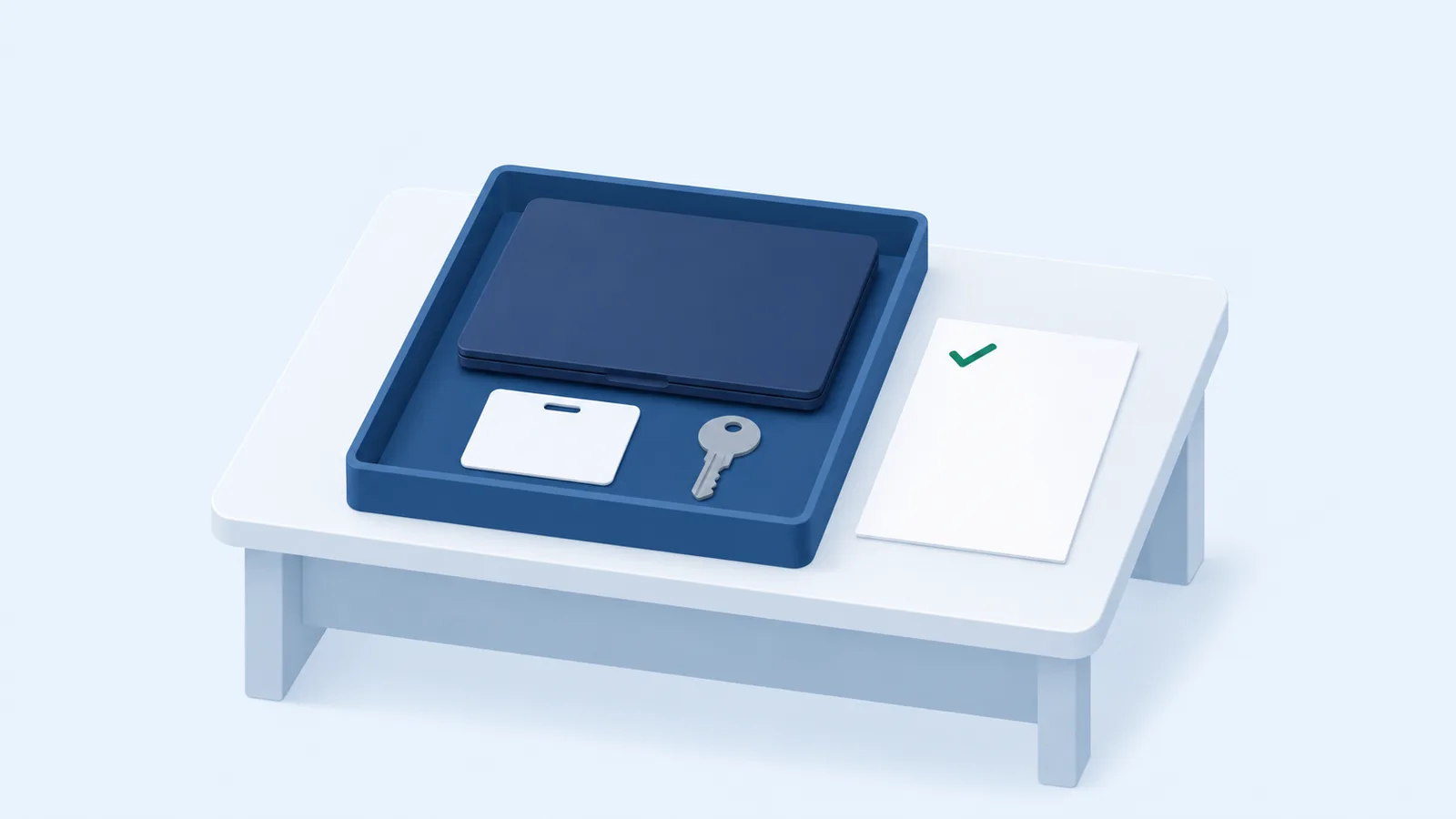
退職者の持ち出しに備える中心は、誓約書・返却の確認・IDの削除と、退職前の一定期間の管理です。 IPAの「組織における内部不正防止ガイドライン」(第5版、2022年4月)の雇用終了の対策をもとに、中小企業でもできる形に並べると、次の5つになります[2]。
- 誓約書や契約書に、返却と消去を書いておく。雇用終了時に情報資産を返すことと、消去することを書いておく必要があります
- 貸したものがすべて返ったかを確かめる。預けた情報資産や入館証などが全部戻ったかを確認します
- IDと権限を、辞めた直後に速やかに消す。テレワーク用に渡した権限も含みます。★3でも、退職などでいらなくなったIDを速やかに削除・無効化することが求められます[5]。アカウントの一覧づくりはIT資産管理のアカウントの台帳で説明しています
- 辞める前の一定期間から、パソコンを管理の下に置く。見られる範囲を絞る、USBメモリの使用を制限する、モニタリングを強めるなどの形で行うことが望まれます。退職予定者の退職前後の監視を強めることは、10大脅威の対策にも入っています[1]
- 持ち出しに気づいたときの連絡の手順を決めておく。通報と社内の連絡の流れをマニュアルにしておくことが重要です
見張っていることを社員に知らせておくと、不正の抑止になります[1]。手順の全体と確認のためのチェックシートは、IPAの内部不正防止ガイドラインで確かめられます。
これらの手順は辞める人を疑うためではなく、誰が辞めるときも同じように行う決まりとして置いておくものです。
いまの Microsoft 365・Google Workspace でできること
Gmail・ドライブのDLPは Google Workspace の Business の各エディションで、Exchange Online のメールのDLPは Microsoft 365 の Business Basic・Business Standard で使えませんが、外部共有の設定とメールのルールは、管理画面で先に整えられます。 Gmail・ドライブのDLPは対応エディションに Business の各エディションが入っておらず、Exchange Online のメールのDLPは Business Basic・Business Standard の列が「いいえ」です[8][9][13]。一方、Google の外部共有の設定はすべてのエディションで使え、Exchange Online のトランスポート ルール(メール フロー ルール)はすべてのプランで「はい」です[10][13]。Gmail のコンテンツ コンプライアンスと SharePoint・OneDrive の共有の設定は、自社の管理画面に項目があるかを確かめてから使いましょう。
| できること | Google Workspace | Microsoft 365 |
|---|---|---|
| 外部共有を絞る | ドライブの外部共有のオン・オフ、許可したドメインとだけ共有 | SharePoint・OneDrive の4段階の設定、ドメインで制限、リンクの有効期限 |
| メールを中身で止める | Gmail のコンテンツ コンプライアンス | Exchange Online のメール フロー ルール |
| DLPの機能 | 対応エディションに Business Starter・Business Standard・Business Plus が入っていない | メールのDLPは Business Basic・Business Standard の列が「いいえ」 |
Google Workspace: ドライブの外部共有をオフにすると、ドキュメントなどへの招待、ドライブのファイルへのリンク、メールに添付したアイテムで外部と共有できなくなり、それまでに共有していたものにも外部の人はアクセスできなくなります。取引先のドメインを許可リストに入れて、そこだけと共有することもでき、設定の反映には最長で24時間ほどかかります[10]。Gmail のコンテンツ コンプライアンスでは、例えば「社外秘」という言葉を含む送信メールを拒否するルールを作れ、処理は拒否・検疫・変更して送信から選びます。.docx・.xlsx・.pdf などの添付ファイルの文字も調べられますが、カード番号などの定義済みの検出は一部のエディションでは使えません[11]。
Microsoft 365: Exchange Online のメール フロー ルールは、宛先や差出人、件名、本文、添付ファイルなどを条件に、送る途中のメールの扱いを決められ、本番の前にテストするモードもあります[14]。SharePoint・OneDrive の外部共有は「すべてのユーザー」「新規および既存のゲスト」「既存のゲスト」「組織内のユーザーのみ」の4段階で選べ、ドメインで相手を絞ったり、「すべてのユーザー」のリンクに有効期限を求めたりできます。サイトごとの設定は、組織と同じかより厳しくしかできません[15]。
メールのルールは誤送信の対策にもなります。送る前の手順は誤送信の防ぎ方で、ツールが要る会社の条件は誤送信対策のツールが要る会社で説明しています。スマホから仕事のデータを見ている場合は、MDMの記事のメール・クラウドの管理画面でできることもあわせて確かめましょう。
USBメモリ・私物・個人のクラウドはルールで絞る
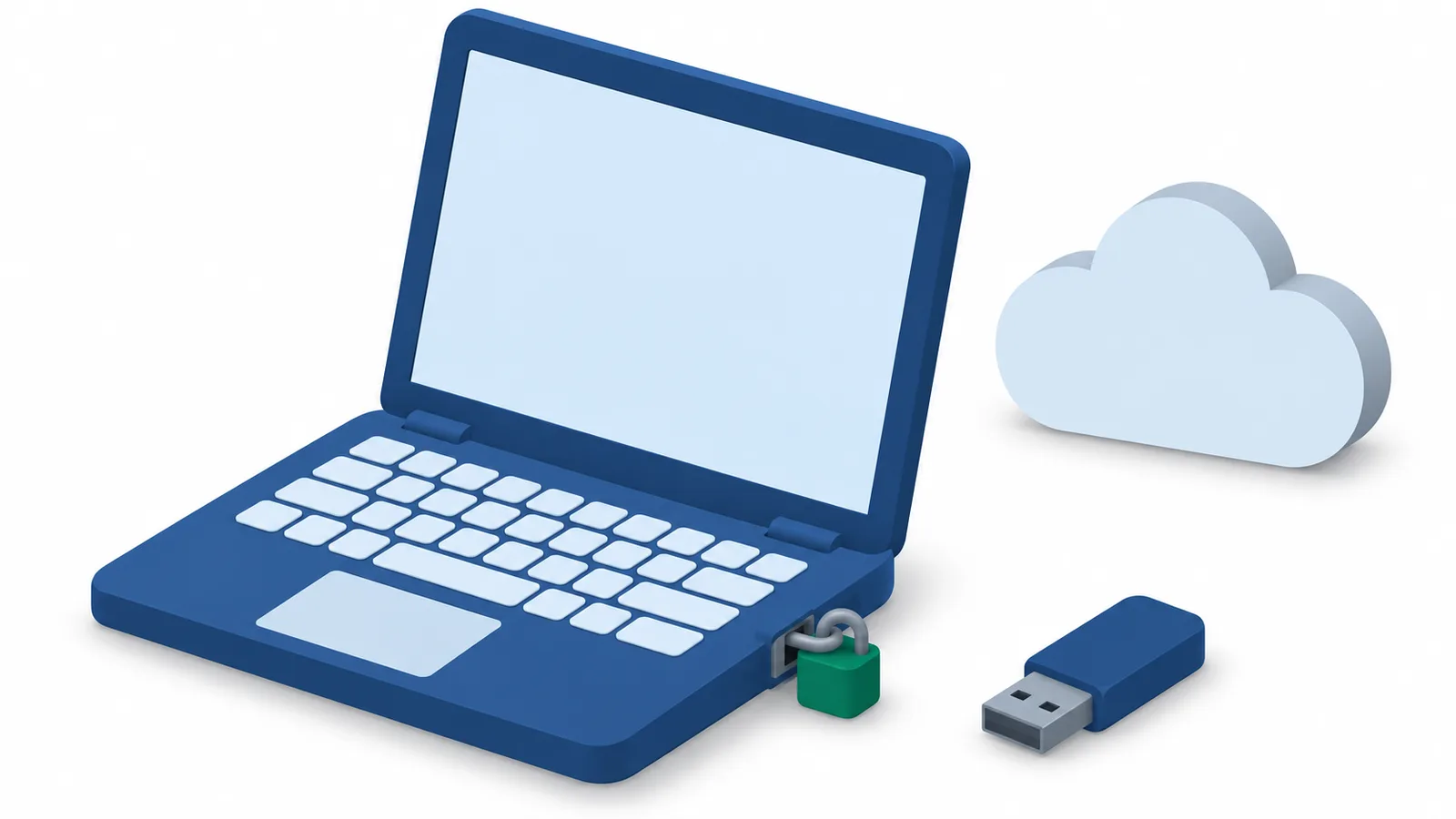
USBメモリや個人のクラウドからの持ち出しは、まず使ってよいものを決めて絞ります。 内部不正防止ガイドラインの対策では、個人のUSBメモリなどの持ち込みを制限し、記録媒体は会社が貸したものだけにします。そのうえで、利用を制限するソフトウェアを入れることが望まれ、USBの差込口がない、または無効にしたパソコンを使う方法もあります[2]。
ファイル共有ソフトやSNS、会社が許可した以外のオンラインストレージの使用も制限し、パソコンやUSBメモリを持ち出すときは、承認を得て、何を・いつ・誰が持ち出したかを記録します[2]。IPAの自社診断の No.13 も、重要な情報の持ち出しを必要最小限にし、許可制にして内容を記録する内容です[4]。
例えば「USBメモリは会社の3本だけを総務で貸し出し、借りた日と中身を台帳に書く」「仕事のファイルは会社のドライブだけに置く」と決めるだけでも、どこから持ち出せるかがはっきりします。自社の状況は自社診断の25の項目で確かめられ、決めたことは情報セキュリティポリシーの対策基準・実施手順に書いておくと伝わりやすくなります。私物のスマホで仕事のメールを見ている場合は、私物のスマホの扱いを見てください。
SCS★3・取引先のチェックシートで聞かれたら
★3は特定の製品の導入を求めておらず、DLPが要るとは決まっていません。 評価基準を満たすにあたって、特定のセキュリティ対策製品の導入は求められていません[6]。持ち出しに関係して問われるのは、守る情報を決めて区分し、守秘のルールを伝え、辞めた人のIDを消すことです。関係する主な評価基準は次のとおりです[5]。
| 評価基準 | 中身 |
|---|---|
| 3-1-4-1(★3) | 機密の特定、機密区分のレベル判定と表示、区分に応じた取扱方法、取扱エリアの区分と制限を含む管理ルールを定める |
| 3-1-4-3(★3) | 重要な機密情報と、その管理者・保管場所などを把握する仕組みを整える |
| 1-2-3-1・1-2-3-2(★3) | 守秘義務のルールを定め、入社時に説明する |
| 4-1-1-3(★3) | 退職などでいらなくなったIDを速やかに削除・無効化する |
| 3-1-4-5(★4) | 退職時に機密情報と情報機器を回収する |
| 4-3-1-1(★4) | 社外に持ち出すパソコンと記憶媒体の機密情報を暗号化するルールを定める |
1-2-3-1 では、退職時の規程として定めることや、機密情報の持ち出しがないことの誓約書を出してもらうなどの措置が考えられます。3-1-4-1 の解説には、機密区分の例として極秘情報・機密情報・社外秘情報・公開情報が載っています[5]。
この区分は、DLPを入れるときのルールの元にもなります。「機密情報に当たるファイルは社外に送らない」と決めておけば、DLPを使う場合も使わない場合も、同じ区分で運用できます。各項目の中身は、3-1-4 機密区分に応じた情報の管理、1-2-3 守秘義務のルール、4-1-1 ユーザIDの管理手続で確かめられます。
DLPを入れるなら確かめること
見積りを比べる前に、「何を守るか」と「いまの契約で足りない部分はどこか」を書き出しましょう。 Microsoft 365 のDLPでは、ルールをまずシミュレーション モードで動かして影響を確かめ、そのあとで制限の厳しいモードに変えます[12]。モニタリングの仕組みでは、集めて分析する範囲を必要最小限にとどめることが望まれ、自動の判断に頼りすぎない運用が要ります[2]。
提案や見積りを受けたら、次の点を確かめておくと比べやすくなります。
- 守る情報とルールを誰が決めるか
- 見る場所(メール・クラウド・パソコン・USB)
- いまの契約の上位で足りるか、別の製品か
- 最初は警告だけで試せるか
- 止まったときの例外の申請の流れ
- 記録を誰がいつ見るか
- 社員への周知と就業規則の準備
- 私物の端末の扱い
費用の相場は、製品や人数、見る範囲、いまの契約で変わり、特定の製品の価格表になるため、この記事では載せていません。まず、いまの契約に入っていない機能を書き出し、そこだけを比べましょう。
中小企業が今日やること
よくある質問
DLPを入れれば、退職者の持ち出しは防げる?
DLPだけで防げるとは限りません。中途退職者による漏えいは、技術的に防ぐことが難しく、記録を取っていることの周知や、漏えいの後に違反を問うなどの対策が中心です[3]。誓約書・返却の確認・IDの削除といった退職の手順と組み合わせて考えましょう。
社員のメールやファイルの操作を見てもいい?
内部不正防止ガイドラインは、モニタリングの目的が従業員を内部不正から守るためであることを就業規則に書いて周知し、了解を得ること、過剰にならないようにすること、業績評価などほかの目的に使わないことを求めています[2]。法律上どこまで許されるかの判断は、このサイトではしていません。
Microsoft 365 Business Standard でDLPは使える?
Exchange Online のサービスの説明の表では、メールのDLPの行で Business Basic・Business Standard の列が「いいえ」になっています[13]。一方、メール フロー ルール(トランスポート ルール)はすべてのプランで「はい」です[13]。外部共有の設定など、DLPの前に整えられることはいまの契約でできることにまとめています。
情報が漏れてしまったら?
個人情報が漏れた場合は、まず報告が義務になる4つの場合に当たるかを確かめましょう。誤送信だった場合の対応はメール誤送信の記事で説明しています。
IPA(独立行政法人情報処理推進機構)
経済産業省が所管する独立行政法人です。「中小企業の情報セキュリティ対策ガイドライン」を公開しているほか、経済産業省と内閣官房 国家サイバー統括室の監督のもとでSCS評価制度を運営します。
出典
- 情報セキュリティ10大脅威 2026 解説書(組織編)(IPA) 2026年10月28日確認
- 組織における内部不正防止ガイドライン 第5版(IPA) 2026年11月11日確認
- 「企業における営業秘密管理に関する実態調査2020」報告書(IPA) 2026年11月11日確認
- 5分でできる!情報セキュリティ自社診断(解説編)(IPA) 2026年10月17日確認
- ★3・★4 要求事項・評価基準 解説書(IPA) 2026年10月31日確認
- サプライチェーン強化に向けたセキュリティ対策評価制度(SCS評価制度)(FAQ)(経済産業省) 2026年10月3日確認
- DLP を使ってみる(Google) 2026年11月11日確認
- Gmail 向け DLP について(Google) 2026年11月11日確認
- ドライブの DLP ルールとカスタム コンテンツ検出項目を作成する(Google) 2026年11月11日確認
- 組織の外部共有を管理する(Google) 2026年11月11日確認
- 高度なメール コンテンツ フィルタリングに関するルールの設定(Google) 2026年11月11日確認
- データ損失防止について(Microsoft) 2026年11月11日確認
- Exchange Online サービスの説明(Microsoft) 2026年11月11日確認
- Exchange Online のメール フロー ルール (トランスポート ルール)(Microsoft) 2026年11月11日確認
- Microsoft 365 で SharePoint と OneDrive の共有設定を管理する(Microsoft) 2026年11月11日確認
改訂履歴
- 公開
この記事は編集方針に沿って作成しています。誤りに気づかれた場合は訂正方針をご覧のうえ、info@cybersecurity-navi.com までお知らせください。