
IT資産管理とは、会社のパソコンやソフト、ライセンス、クラウドサービスなどを正確に把握して管理することです。 SCS評価制度の★3で求められるのは、パソコンとサーバの製造元・OS・台数を把握する仕組みと管理のルール、そのルールが守られているかの年1回以上の点検で、特定の製品は求められていないため、IPAの台帳のひな型(Excel)から始められます。
台帳ごとに書く列と細かさ、作る手順、Excelで足りる会社とIT資産管理ツールを考える会社の分かれ目、台帳の保ち方を順に説明します。
IT資産管理とは?何のためにやるか
IT資産管理とは、「社内で利用している IT 機器やソフトウェア、ライセンス、クラウドサービスなどを正確に把握し、適切に管理すること」です[2]。具体的には、次のような活動が含まれます。
- 何の機器・ソフトが、どこで、誰に使われているかの把握
- 購入・廃棄・更新の履歴管理
- ライセンスや契約の期限管理
- セキュリティ更新やパッチ適用の状況確認
なぜやるかといえば、「未管理の機器やソフトウェアは、セキュリティホールになりがちです」[2]。資産が把握できていれば、脆弱性のあるソフトやサポート切れの機器を速やかに洗い出して対策でき、故障や災害のときも、どの機器が事業に欠かせないか、どこにバックアップがあるかがわかっていれば早く動けます。
例えば、退職した社員のクラウドのアカウントが半年残っていた、サポートの切れたパソコンを誰かが倉庫から出して使っていた、という会社を考えてみてください。どちらも、一覧が1枚あれば気づきやすくなります。IT資産管理は、単なるリスト作りではなく事業を守るリスク管理です。
なお、IPAの「中小企業の情報セキュリティ対策ガイドライン」の付録6「資産管理台帳(サンプル)」には、業務で使う電子データや書類を書く情報資産管理台帳と、ハードウェア・ソフトウェア・ネットワーク機器の台帳が入っています。この記事では、データの台帳ではなく、機器・ソフトとアカウント・クラウドの台帳を扱います。
台帳は4つ:パソコン・ソフト・アカウント・クラウド
台帳は、パソコン・サーバ・スマホ、ソフトウェア、アカウント、クラウドサービスとネットワーク機器の4つに分けると作りやすくなります。機器とソフトはIPAのひな型(付録6)に台帳があり、アカウントとクラウドは★3の解説書とIPAの規程サンプル(付録5)が手がかりになります。
★3の解説書が、機器・OS・ソフトを一覧で管理する項目の例として挙げるのは、次のとおりです[1]。
- 機器(ホスト名・製造元)
- ソフト(OS・名称・バージョン)
- ネットワーク(MAC・IPアドレス)
- 設置場所
- 使用者と管理者(部署・氏名・連絡先)
- サポート窓口の連絡先
パソコン・サーバ・スマホ
IPAのハードウェア台帳の列は、名称・製造元・型番・管理番号・管理部署・管理者名・保守事業者名とその担当者名・購入日です[3]。このひな型にはOSの列がありません。★3はパソコンとサーバの製造元・OS・台数の把握を求めるので[1]、★3に合わせるならOSの列を足しましょう。同じ点は★3チェックリストの3-1-1でも取り上げています。
IPAの規程サンプルでは、ハードウェアにスマートデバイスも含めています[4]。会社のスマホも同じ台帳に入れておきましょう。管理のしかたはMDMの記事で扱っています。
ソフトウェア
ソフトウェア台帳の列は、名称・種別(OS・ミドルウェア・アプリケーションなど)・製造元・OS・インストール先・登録者名・ライセンス数・管理部署・管理者名・保守事業者名とその担当者名・購入日です[3]。インストール先にパソコンの管理番号を書くと、ハードウェア台帳と行き来できます。更新が当たっているかまで見たいなら、解説書の例にあるバージョンの列を足すと便利です。
アカウント(ID)
アカウントの台帳はIPAのひな型にないため、自分でシートを足して作ります。★3は、退職などで不要になったユーザIDを速やかに削除または無効化することと、誰が管理者IDを持っているかを把握する仕組みを整えることを求めます[1]。そこで、全員のアカウントの一覧と、管理者IDを持つ人の一覧の2つを用意します。ユーザIDの管理項目として望ましい例は、次のとおりです。
- 一意性(同じIDを重ねて発行しない)
- 同一性(氏名・社員番号・所属)
- 利用目的(通常・管理者業務・委託など)
- 発行日と有効期限
- 状態(有効・停止・退職済みなど)
- 管理責任者(利用を承認した人)
システムどうしをつなぐサービスアカウントやAPIキーも、利用目的と管理責任者をはっきりさせて管理することが望ましい対象です。一覧ができたら、多要素認証をどこから入れるかを決める材料にもなります(多要素認証の記事)。
一覧は手で書き起こさなくても、いま使っているクラウドの管理画面から書き出せます。Google Workspaceは管理コンソールの[ディレクトリ]>[ユーザー]から、Googleスプレッドシート・CSV・JSONのいずれかで書き出せます(適切なユーザー管理の権限が要ります)[6]。Microsoftのクラウド(Microsoft Entra ID)は、Microsoft Entra 管理センターで[Microsoft Entra ID]を選び、[ユーザー]>[すべてのユーザー]>[ユーザーをダウンロード]からCSVで書き出せます[7]。
クラウドサービスとネットワーク機器
クラウドサービスは、IPAの規程サンプルにある「外部情報システム一覧」が手本になります。サンプルでは、この一覧に次の内容を含めることにしています[4]。
- 管理番号・名称・状態などの基本情報
- 利用・管理する部署と責任者
- 契約期間・事業者名・契約番号・連絡先
- 購入日などのライセンス情報
★3の3-1-3は、自社の機密情報を扱う外部情報サービスについて、セキュリティ要件を決めて確かめることと、提供事業者と機密情報の扱いを合意することを求めます[1]。すべてのクラウドの一覧を求める基準ではありませんが、機密情報を扱うサービスを見分けるには、まず一覧にするのが近道です。基準の中身は★3チェックリストの3-1-3で確かめられます。社員が個別に使う生成AIなどの洗い出しは、シャドーAIの記事を見てください。
ルータや無線LANの親機などは、ひな型のネットワーク機器台帳に、製造元・製造モデル・設置場所・保守事業者などと一緒に書きます[3]。
どこまで書くか:まず★3の最低線、余裕があれば足す
まず★3の評価基準に出てくる項目を埋め、ほかの列は余裕ができてから足していく順で進めましょう。評価基準に出てくる項目は、パソコンとサーバの製造元・OS・台数、ネットワークの所在地と用途、ネットワーク機器の製造元・モデル・保守事業者、管理者IDを誰が持っているかです[1]。これに、IPAのひな型の列[3]、規程サンプルの外部情報システム一覧[4]、★3の解説書が挙げるIDの管理項目の例を合わせ、台帳ごとに「まず書く列」と「余裕があれば足す列」に分けると次のようになります(表では、クラウドサービスとネットワーク機器を別の行にしています)。アカウントの「管理者かどうか」のほかは、★3の基準の文言ではなく、これらの資料の例から選んだ列です。
| 台帳 | まず書く列 | 余裕があれば足す列 |
|---|---|---|
| パソコン・サーバ・スマホ | 管理番号・名称・製造元・OS・使う人・置き場所 | 型番・管理部署・保守事業者・購入日・IPアドレス |
| ソフトウェア | 名称・製造元・インストール先・ライセンス数 | 種別・バージョン・登録者名・保守事業者・購入日 |
| アカウント | 氏名・サービス名・ID・管理者かどうか・状態 | 発行日・有効期限・利用目的・承認した人 |
| クラウドサービス | 名称・提供者・使う目的・扱う情報・管理者 | 契約期間・契約番号・連絡先・利用者の範囲 |
| ネットワーク機器 | 名称・製造元・モデル・保守事業者・設置場所・用途 | OS・IPアドレス・契約情報・購入日 |
台数は列を作らなくても、行の数がそのまま台数になります。細かくしすぎないことも大切で、ひな型の情報資産管理台帳には、管理方法や重要度が同じものは1行にまとめる、という書き方の説明があります[3]。機器やソフトにも同じ考え方を当てはめ、例えば全員が同じ表計算ソフトを使っているなら、ライセンス数を書いた1行にまとめれば十分です。
なお、ひな型の機器・ソフトの台帳は、小規模事業者であれば管理部署の欄を空け、管理者名だけを書いてもかまいません[3]。
台帳を作る手順
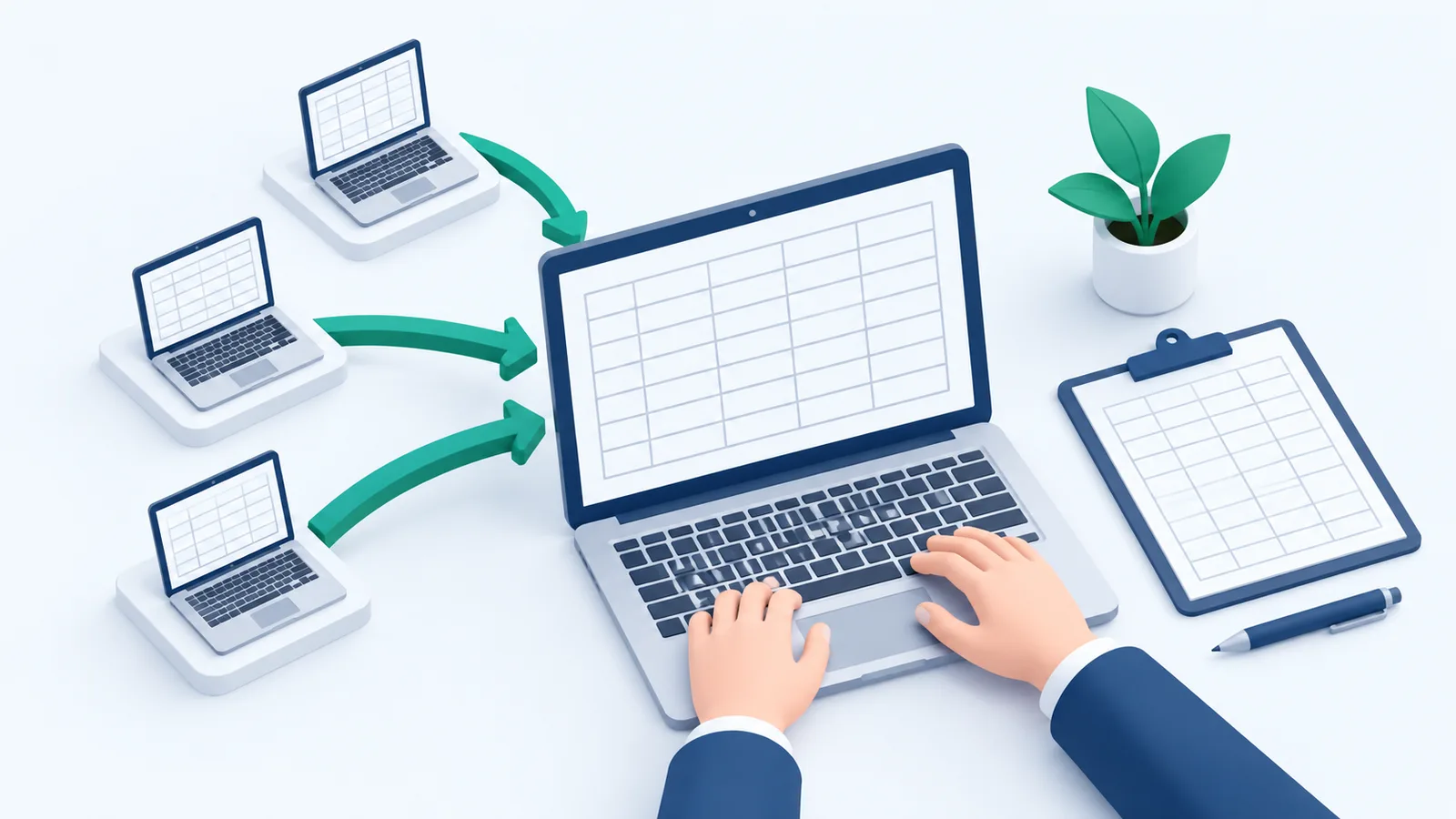
IPAのひな型を開き、クラウドの一覧の書き出しと、実物の数え上げから始めます。次の8つの手順です。
- IPAの資産管理台帳(サンプル)をダウンロードする。Excelのファイルで、ハードウェア・ソフトウェア・ネットワーク機器の台帳のシートが入っている。アカウントとクラウドのシートは同じファイルに足す
- Google Workspace か Microsoft Entra ID の管理画面から、ユーザーの一覧を書き出す
- パソコン・サーバ・スマホを実物で数え、製造元・OS・使う人を書く
- 各パソコンに入っているソフトと、会社で契約しているライセンスの数を書く
- 使っているクラウドサービスを、請求書・カードの明細・社員への聞き取りで洗い出す
- ルータ・無線LANなどのネットワーク機器と、保守会社を書く
- 管理者の権限を持っている人に印を付ける
- 台帳を置く場所と、更新する人を決める
手順5では、ひな型の情報資産管理台帳の記入上のポイントにある「普段パソコンで見ているこのデータは、どこに保存されているのだろう。」という問いかけが手がかりになります[3]。毎日開くファイルの保存先をたどると、使っているクラウドを思い出しやすくなります。
例えば、社員15人で事務所が1か所の会社なら、パソコンは全員の机を回れば数えられ、アカウントは管理画面の一覧と社員名簿を見比べれば済みます。最初は「まず書く列」だけで一度完成させましょう。
Excelで足りる会社、ツールを考える会社
★3は特定の製品を求めていないので、IPAのひな型とクラウドの一覧から始められます。 ツールが要るかは、会社の状況で決まります。
★3の解説書で、機器・OS・ソフトを把握する仕組みの例は「IT 資産管理ツールの利用や情報システム台帳の整備等」で、ツールと台帳の両方が挙がっています[1]。SCS評価制度のFAQでも、「EDRや資産管理システムなど、特定のセキュリティ対策製品を導入しなければならないのですか?」という問いへの答えは、「本制度の評価基準を達成するにあたっては、特定のセキュリティ対策製品の導入を求めるものではありません」です[5]。
IPAのガイドラインでも、出発点はひな型を参考にした一覧表や管理台帳の作成と、定期的な見直しの習慣づけです。IT資産管理に労力を割くのが難しい場合は、IT資産管理ツールやクラウドサービスの利用、IT資産管理の代行サービス(外部委託)、セキュリティ人材の確保と育成も選択肢になります[2]。自社がどちらに近いかは、次の表で見当を付けられます。
| 表計算で始めやすい会社 | ツールを考える会社 | |
|---|---|---|
| 台数 | 1人で全部を見渡せる | 手で数えると何日もかかる |
| 置き場所 | 1か所の事務所に集まっている | 拠点が複数ある・在宅で社外にある |
| 入れ替え・入退社 | 年に数回 | 毎月のようにある |
| 見たいこと | 製造元・OS・台数と使う人 | 更新の当たり具合まで毎月見たい |
| 更新する人 | 担当者1人で追いつく | 手での更新が追いつかない |
何台からツールが要るかは、機器の散らばり方や入れ替えの頻度で変わるため、この記事では台数の目安を載せていません。迷うときは、表計算で台帳を作って運用し、更新が追いつかなくなったところでツールを考える順がわかりやすいでしょう。先に台帳があれば、どの列を自動で集めたいかがはっきりします。
IT資産管理ツールを選ぶなら確かめること
ツールを考えるなら、★3で把握する項目を自動で集められるかと、台帳の外にあるものに気づけるかを、次の6つで確かめましょう。
- 製造元・OS・台数を自動で集められるか
- ソフトのバージョンと更新の状態が見えるか
- 社外や在宅のパソコンも集められるか
- 会社のスマホも同じ一覧に入るか
- 一覧をCSVなどで書き出せるか
- 台帳にない機器に気づけるか
ハードウェアやソフトの保有状況・構成情報をまとめて管理すると、セキュリティパッチの適用状況を把握でき、脆弱性を突く攻撃のリスクを減らせます[2]。スマホは、★4でスマートデバイスの製造元・OS・台数の把握が加わります。台帳にない機器については、インターネット上に公開されている自社のIT資産を発見・把握するASM(Attack Surface Management)ツールで、台帳に載っていない機器の有無を確かめる方法もあります[1]。
一覧を書き出せれば、年1回の点検や取引先のチェックシートに答えるときの記録として使えます。
アカウントは別に考えます。誰が管理者IDを持っているかを把握する仕組みの例は、ID管理台帳(IDインベントリ)の整備や、市販のID管理ツールの利用です[1]。機器のツールを入れても、アカウントの一覧は別に持つ前提で考えましょう。費用は台数と機能で大きく変わるため、この記事では相場を載せていません。
台帳を古くしない:入れる・出す・年1回
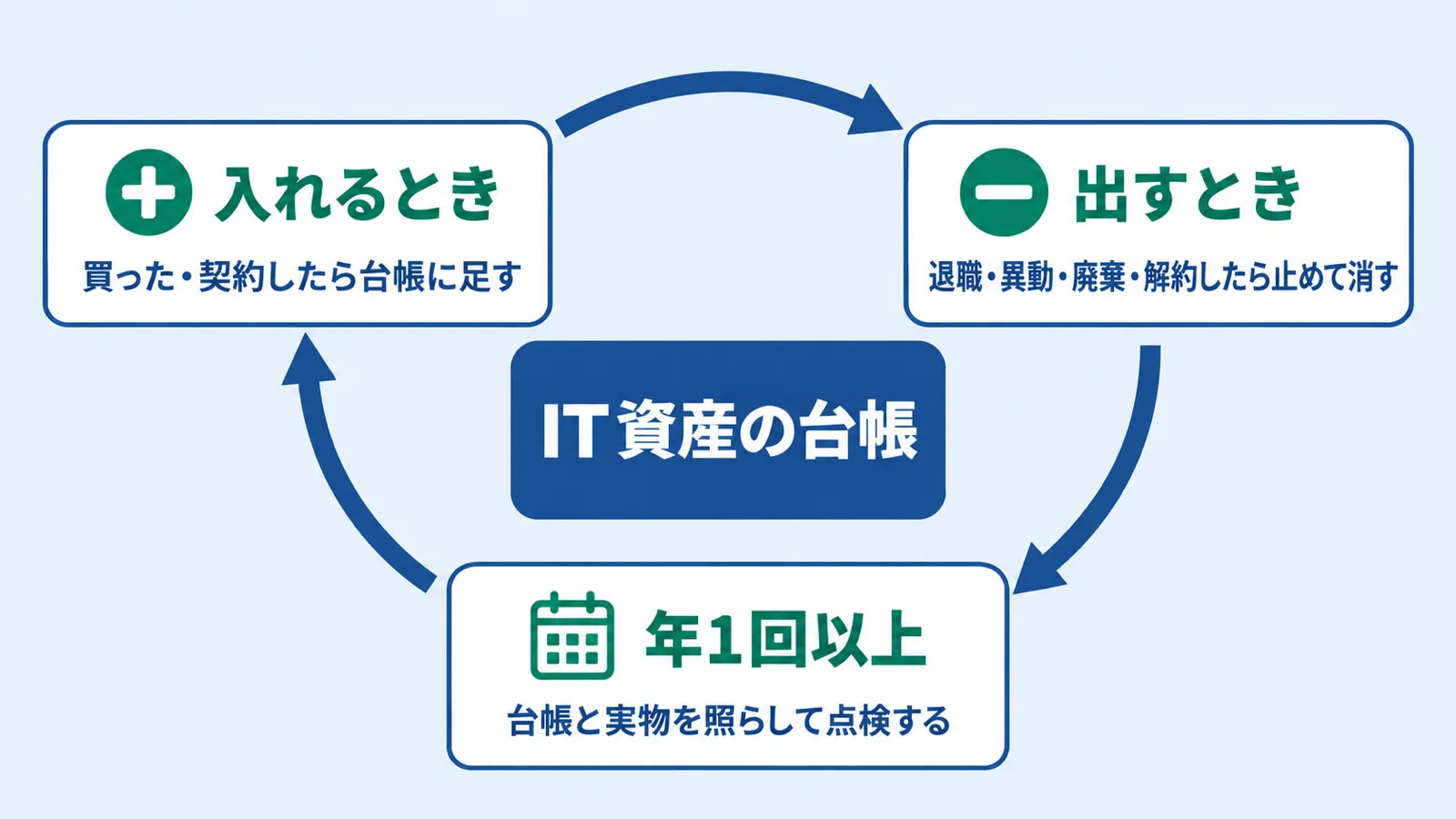
台帳は、機器やアカウントが増えるとき、減るとき、年1回の3つのきっかけで直すと古くなりません。
★3は、情報機器・OS・ソフトについて、導入・設置・ネットワーク接続・セキュリティパッチ適用のルールを含む管理ルールを定め、年1回以上、そのルールが守られているかを点検することを求めます[1]。アカウントは、ユーザIDも管理者IDも、不要になったら速やかに削除または無効化することが求められます[1]。IPAの規程サンプルでは、利用者のアカウントを、不要になった日の翌日までに削除または無効化する決まりにしています[4]。
「点検する」とは、把握している情報に更新漏れなどの不備がないか確かめ、必要に応じて更新することで、例えば台帳にある資産の所在の有無・所在場所・利用実態を棚卸しすることが当たります。なお、★3の年1回の点検の対象はルールが守られているかで、把握した情報の中身の点検は★4の基準です。IDは、管理する部署から利用する部署に棚卸しを頼むことも、定期的な見直しの手段として有効と考えられます[1]。
これをもとに、台帳を直すきっかけを3つに決めておきましょう。
- 入れるとき:買った・契約したら台帳に足す
- 出すとき:退職・異動・廃棄・解約したら止めて消す
- 年1回以上:台帳と実物を照らして点検する
「入れるとき」と「出すとき」を購入の申請や退職の手続きに組み込むと、台帳だけが取り残されにくくなります。
ひな型の情報資産管理台帳では、登録日の欄を、内容を更新したら更新日に直します[3]。機器やソフトの台帳にも更新日の列を足すと、どの行がいつの情報かがわかります。更新を毎月どう当てるかは、セキュリティパッチの記事の手順で扱っています。点検でサポート切れの機器が見つかったときは、サポートが切れた機器・ソフトの扱いを見てください。
SCS★3・チェックシートで聞かれたら
★3の資産とIDの項目は、4つの台帳と、ルール・点検の記録で答えられます。★3の評価基準のうち、台帳にかかわるものは次のとおりです[1]。
| ★3の要求事項 | 評価基準の要点 | 答える台帳 |
|---|---|---|
| 3-1-1 情報機器・OS・ソフトの把握 | パソコンとサーバの製造元・OS・台数を把握する仕組み、管理ルール、年1回以上のルールの遵守状況の点検 | パソコン・サーバ・スマホ、ソフトウェア |
| 3-1-2 ネットワークの把握 | ネットワークの所在地・用途、機器の製造元・モデル・保守事業者 | ネットワーク機器 |
| 3-1-3 外部情報サービスの管理 | 機密情報を扱うサービスの要件の確認、事業者との合意 | クラウドサービス |
| 4-1-1 ユーザIDの管理手続 | 申請・承認制、不要なIDの速やかな削除・無効化など | アカウント |
| 4-1-2 管理者IDの管理手続 | 管理者IDを誰が持つかを把握する仕組み、不要な管理者IDの速やかな削除・無効化など | アカウント(管理者の印) |
★4では、スマートデバイスの製造元・OS・台数の把握、重要なシステムを構成する機器の設定情報の把握、そして年1回以上、把握した情報の中身を点検することが加わります。
各項目の全文は★3チェックリストの3-1-1から順に見られます。ユーザIDの基準は4-1-1にあります。管理者IDの基準は4-1-2です。取引先に「台帳はありますか」と聞かれたときの答え方は、セキュリティチェックシートの記事でまとめています。
ルールを社内の文書にするなら、IPAの規程サンプルの「情報資産・IT資産の管理」の章が使え、ネットワーク機器・ハードウェア・ソフトウェアをそれぞれ一覧にして一元管理する条文の例があります。規程のひな型の直し方は情報セキュリティポリシーの記事で扱っています。付録全体の中身は、ガイドラインの付録の紹介を見てください。
中小企業が今日やること
よくある質問
IT資産管理とIT資産管理ツールは同じですか?
違います。IT資産管理は、機器やソフト、ライセンス、クラウドを把握して管理する活動そのもので、ツールはそのための手段の1つです。表計算の台帳から始めることもできます。
社員のスマホも台帳に入れますか?
会社が支給したスマホは、パソコンと同じハードウェアの台帳に入れましょう。IPAの規程サンプルでも、ハードウェアにスマートデバイスを含めています。社員の私物のスマホで仕事のメールを見ている場合の考え方は、MDMの記事で扱っています。
情報資産管理台帳とは何が違いますか?
情報資産管理台帳は、業務で使う電子データや書類を書く台帳で、機密性・完全性・可用性の評価値も書き込み、リスク値算定のシートと合わせて使います。この記事のIT資産の台帳は、そのデータを扱う機器やソフト、アカウント、クラウドの一覧です。
SCS★3では台帳を出す必要がありますか?
★3の評価基準が求めるのは、製造元・OS・台数を把握する仕組みを整えることと、管理ルールを定めて、それが守られているかを年1回以上点検することで、仕組みの例にはツールと台帳の両方があります。評価のときにどの記録をどう見せるかは評価の進め方によるため、この記事では扱っていません。台帳とルールの文書、点検の記録をそろえておくと説明しやすくなります。
SCS評価制度(サプライチェーン強化に向けたセキュリティ対策評価制度)
サプライチェーン全体で実施すべきセキュリティ対策の基準を示し、企業の対策の状況を見えるようにする制度です。★3(専門家確認付き自己評価)・★4(第三者評価)で評価し、経済産業省と内閣官房 国家サイバー統括室が進めています。
IPA(独立行政法人情報処理推進機構)
経済産業省が所管する独立行政法人です。「中小企業の情報セキュリティ対策ガイドライン」を公開しているほか、経済産業省と内閣官房 国家サイバー統括室の監督のもとでSCS評価制度を運営します。
脆弱性
製品やサービス、システムに含まれるセキュリティ上の弱点です。悪用されると、情報の漏えいや改ざん、不正アクセス、機能の不正利用などにつながります。
台帳サンプル(IPAのガイドライン 付録6)
IPA「中小企業の情報セキュリティ対策ガイドライン」付録6の、資産管理台帳のひな型(Excel)です。情報資産管理台帳のほか、ハードウェア・ソフトウェア・ネットワーク機器の台帳と記入例のシートがあります。
規程サンプル(IPAのガイドライン 付録5)
IPA「中小企業の情報セキュリティ対策ガイドライン」付録5の、情報セキュリティ関連規程のひな型(Word)です。必要な対策を選んで編集すると自社の規程を作れ、SCS評価制度の要求事項との対応表も付いています。
多要素認証
記憶(パスワード・PINなど)、所持(キャッシュカード・ワンタイムパスワードの機器など)、生体情報(指紋・顔など)のうち、2つ以上の要素を組み合わせて本人を確かめる方法です。
出典
- SCS-620 ★3・★4 要求事項・評価基準 解説書(IPA) 2026年10月31日確認
- 中小企業の情報セキュリティ対策ガイドライン 第4.0版(IPA) 2026年11月1日確認
- 中小企業の情報セキュリティ対策ガイドライン 第4.0版 付録6 資産管理台帳(サンプル)(IPA) 2026年11月1日確認
- 中小企業の情報セキュリティ対策ガイドライン 第4.0版 付録5 情報セキュリティ関連規程(サンプル)(IPA) 2026年11月1日確認
- サプライチェーン強化に向けたセキュリティ対策評価制度(SCS評価制度)(FAQ)(経済産業省) 2026年10月3日確認
- ユーザーリストをダウンロードする(Google Workspace 管理者ヘルプ)(Google) 2026年11月1日確認
- Azure portal でユーザーの一覧をダウンロードする(Microsoft Entra ID)(Microsoft) 2026年11月1日確認
改訂履歴
- 公開
この記事は編集方針に沿って作成しています。誤りに気づかれた場合は訂正方針をご覧のうえ、info@cybersecurity-navi.com までお知らせください。