
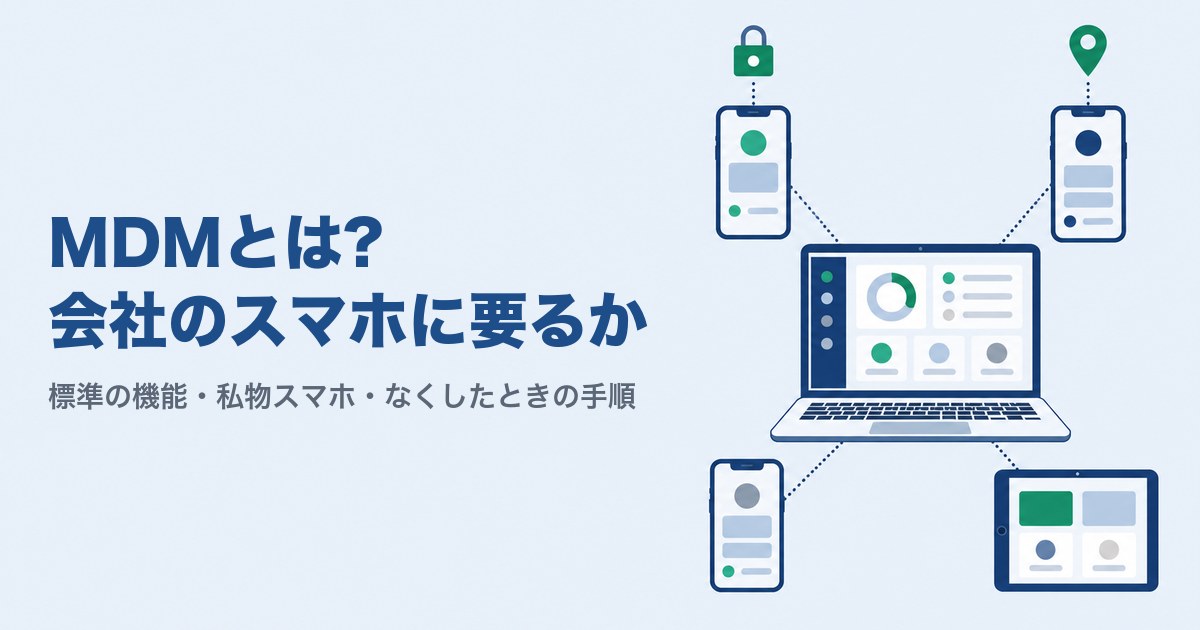
MDM(Mobile Device Management)は、会社のスマホやタブレットの画面ロックや暗号化などの設定をまとめて強制し、なくしたときに遠くからデータを消せる仕組みです。 なくしたときに探す・ロックする・消すだけなら、スマホに初めから入っている「探す」でできます。会社のアカウントを遠くから消すことは、いま使っているメールの管理画面でできることもあり、MDMが要るかは台数・スマホの中身・私物を使わせるかで決まります。
要るかを決める表、iPhone・Android と Google Workspace・Microsoft 365 の標準の機能でできること、私物の扱い、なくしたときの6つの手順、★3との関係をまとめました。
MDMとは?何ができるか
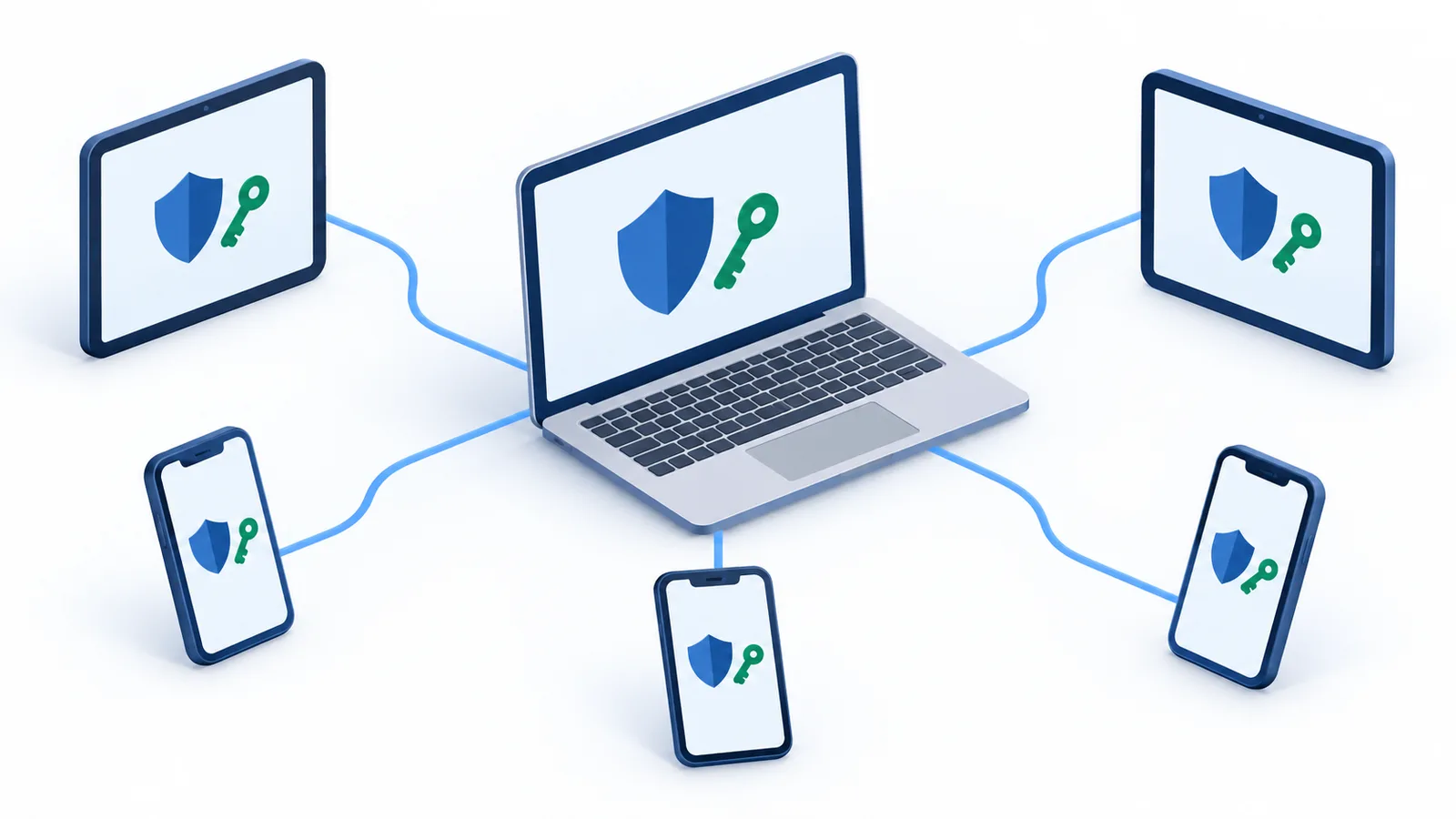
MDMとは、スマートフォンなどを一元的に管理・運用すること、またはその機能を提供するソフトウェアのことです[2]。スマホなどのセキュリティの設定を、まとめて管理するための道具です[1]。
- 端末の中のデータの暗号化
- 遠隔操作でのデータの消去
- ログインの認証のルールの強制
- 遠くからの位置の把握
3つ目は、例えば「画面ロックのパスワードは何文字以上」という決まりを、社員任せにせず全台にかけることです。設定を強制できるので統制の強化に役立ち、なくしたときは端末の中のデータを守って漏えいを防げます[2]。また、スマートフォンでは、通信キャリアが提供しているMDMを使って遠くから端末を初期化することもできます[1]。
よく並べて出てくる言葉に、MAM(Mobile Application Management。モバイルアプリ管理) があります。MDMは会社が端末全体を管理するもので、会社が持っている端末に向いています。MAMは端末の操作は本人に任せたまま、会社のメールや文書などへのアクセスだけを制御するもので、社員の私物の端末に向いています。MAMでは端末を工場出荷時の状態に戻すことはできませんが、端末から会社のデータだけを消すことはできます[11]。
うちに要る?台数と、スマホに入っている情報で分ける
決め手は「何台あるか」「スマホで何を見ているか」「私物を使わせるか」の3つです。
スマートフォンは持ち歩く機会が多く、なくしたり盗まれたりする可能性も高いため、MDMなどで暗号化や遠隔消去をしておくことが重要です[1]。なくすと、情報漏えいや賠償責任、信頼失墜や取引停止につながる可能性があります[2]。
一方で、総務省のテレワークの手引きでは、「スマートフォン等のテレワーク端末の紛失時に端末の位置情報を検出できるようにする」が優先度◎、MDMなどを入れて遠隔消去や認証のルール、暗号化を強制することが優先度○です[2]。◎は重要性が高く難しさが小さいもの、○は重要性が高く難しさが中くらいのもの、または重要性が中くらいで難しさが小さいものです。テレワークのための手引きですが、会社のスマホを持ち歩く場合にも当てはめやすく、まず「探す」、次にMDMの順で考えると進めやすくなります。
| 状況 | 考え方 |
|---|---|
| ① 通話・SMS・認証アプリだけに使う | 全台で画面ロックと「探す」をオンにする |
| ② 会社のスマホでメール・ファイル・顧客の連絡先を見る。1台ずつ確かめられる台数 | 「探す」に加え、いま使っているクラウドの基本の管理で、画面ロックの強制と会社のアカウントの遠隔消去から始める |
| ③ 台数が多い・入れ替えが多い・使えるアプリを絞りたい・端末ごと消したい・取引先に台数を答える必要がある | MDM(専用の製品か、クラウドの上位の契約)を検討する |
| ④ 私物のスマホで仕事のメールやチャットを見ている | まず認めるかを決め、認めるなら会社のアカウントだけを管理する |
例えば、営業の5人に会社のスマホを配り、メールと顧客の連絡先を入れている会社は②です。②はクラウドの標準の管理、④は私物のスマホで説明します。何台からMDMが要るかの目安は、使い方で変わるため載せていません。
iPhone・Androidに初めから入っている機能でできること
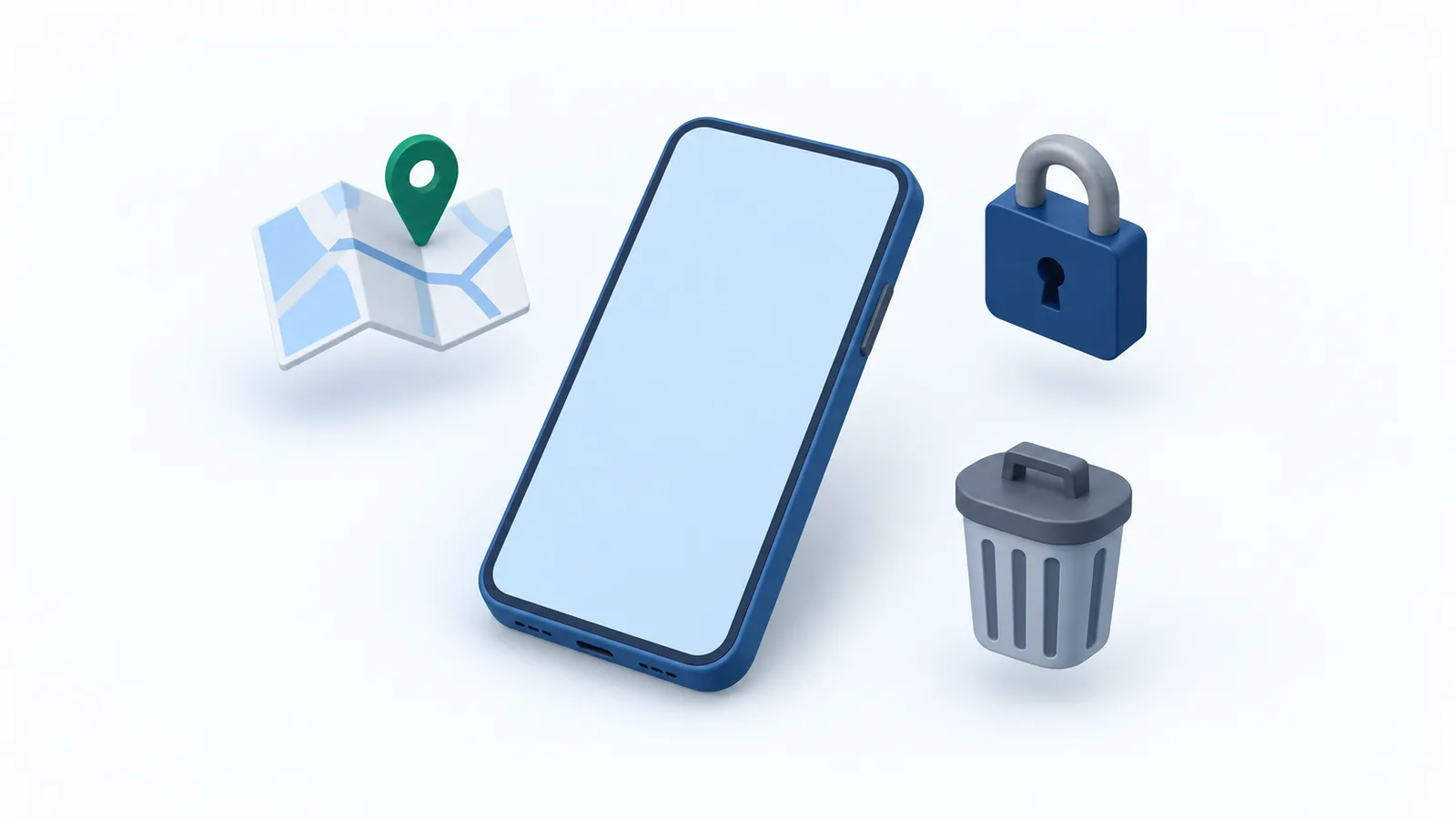
iPhoneにもAndroidにも、なくしたスマホの位置を確かめ、ロックし、遠くから消す機能が初めから入っています。ただし、なくす前にオンにしておく必要があります。
iPhone・iPadは「探す」という機能です。別のAppleの端末の「探す」アプリや、Webの icloud.com/find から位置を確かめられます。「紛失としてマーク」すると紛失モードになり、パスコードでロックされ、Apple Payで使っているカードやパスは使えなくなります。拾った人向けに電話番号やメッセージを画面に出すこともでき、見つからなければ遠くから消去できます。なくす前に「探す」を有効にしていなかった端末は、紛失としてマークすることも、遠くから消去することもできません[6]。
Androidは「Find Hub」という機能で(IPAの資料では「デバイスを探す」)、端末にGoogleアカウントを追加していれば自動でオンになっています。遠くからロックや消去をするには、電源が入っていること、モバイルデータかWi-Fiにつながっていること、Googleアカウントにログインしていること、Find Hubがオンになっていることなどが条件です。紛失としてマークするとPIN・パターン・パスワードでロックされ、初期状態にリセットすると端末のすべてのデータが消えます(SDカードのデータは消えない場合があります)[7]。
IPAの自社診断でも、パスワードロック・暗号化・遠隔ロックや遠隔初期化の設定と、「探す」の有効化が対策例に挙がっています[3]。
いま使っているメール・クラウドの管理画面でできること
会社のメールに Google Workspace か Microsoft 365 を使っているなら、契約にスマホの基本の管理が含まれています。まず管理画面で有効になっているかを確かめましょう。
Google Workspace の「基本のモバイル管理」は、Business Starter・Business Standard を含むエディションに含まれ、初めから有効になっています。対応する端末は Android・iPhone・iPad です。できるのは、画面ロックやパスコードでの保護、端末からの会社のアカウントの遠隔ワイプ(消去)、Androidのアプリの管理です。端末のすべてのデータを消す「デバイスのワイプ」やiOSのアプリの管理、Androidの仕事用プロファイルは「詳細管理」の機能で、Business Starter・Business Standard では使えません[8][9][10]。
Microsoft 365 の Business Basic・Business Standard などには、「基本的なモビリティとセキュリティ」という無料のMDMが含まれています。iOS・iPadOS・Android・Windowsの端末を管理でき、パスワードの最小の長さや、何回サインインに失敗したら端末を消すか、Androidでのデータの暗号化の要求などを設定できます(端末の種類によって使える設定は違います)。遠くからの操作では、個人のデータを残して会社のデータと設定を消すことも、出荷時の状態に戻すこともできます。一方で、なくした端末の位置を探す・遠隔ロック・紛失モードは、上位の有料の製品の機能です[11]。
違いを表にまとめると、次のとおりです。
| Google Workspace の基本のモバイル管理 | Microsoft 365 の基本的なモビリティとセキュリティ | |
|---|---|---|
| 画面ロック・パスワードの強制 | できる | できる |
| 会社のアカウント・データだけを消す | できる | できる |
| 端末ごと消す | 詳細管理で使える(Business Starter・Standard では使えない) | できる |
位置の確認とロックはスマホの「探す」、ロックの強制と会社のアカウントの消去はクラウドの基本の管理、と組み合わせるのが②の会社の進め方です。ほかのサービスなら、管理画面の「モバイル」「デバイス」の項目かヘルプで確かめましょう。多要素認証の設定は、今使っているサービスの標準の機能でできることにまとめています。
私物のスマホで仕事のメールを見ているとき
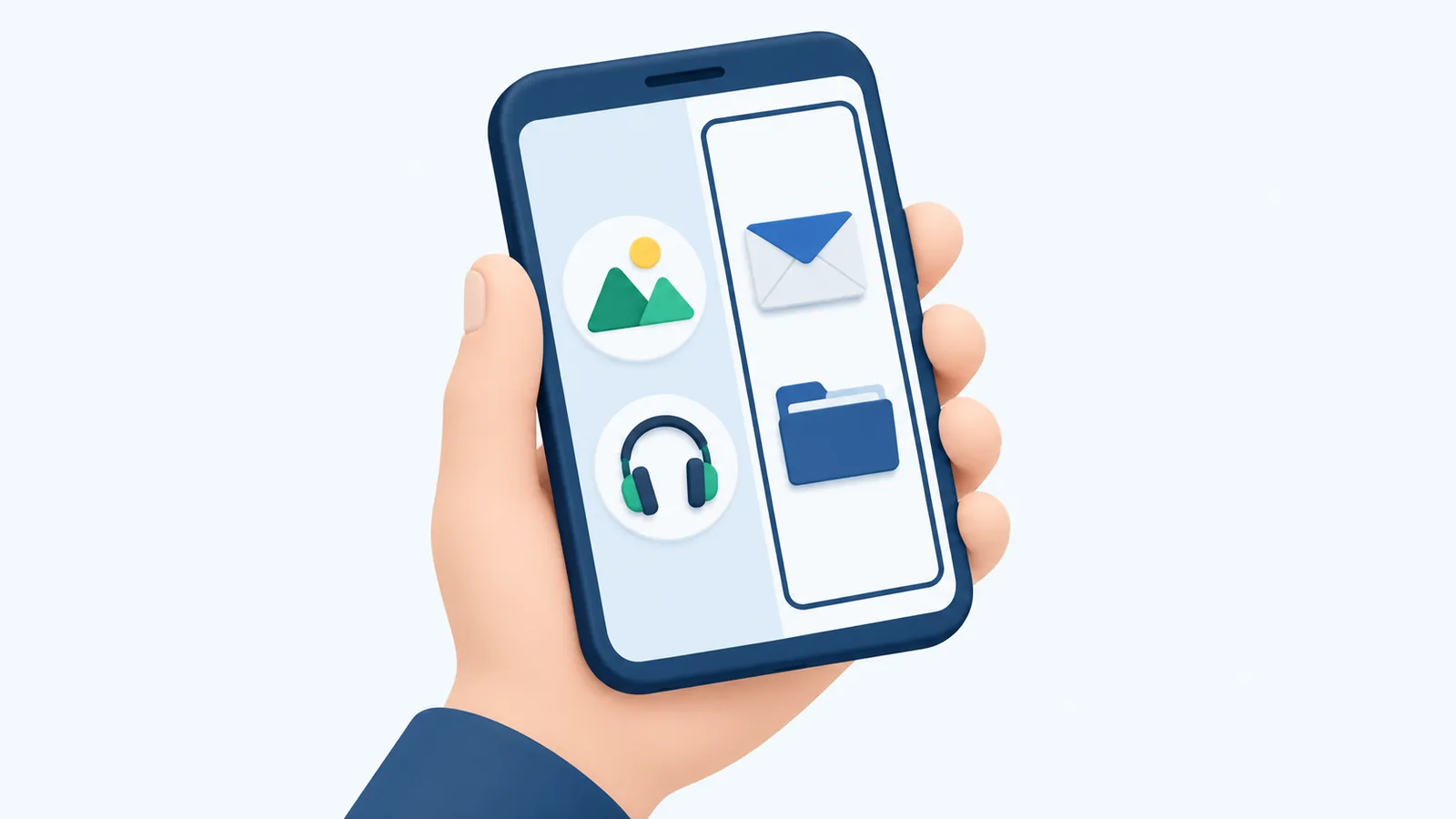
私物のスマホは、まず仕事に使ってよいかを会社として決めます。認めるなら、端末ごとではなく、会社のアカウントとデータだけを管理する方法を選びましょう。
私物のパソコンやスマホは、セキュリティ対策のレベルが一定ではなく、会社がコントロールできず、事故のときに会社のルールを当てはめられません。IPAの自社診断の主な対策例は、次のとおりです[3]。
- 仕事での利用を許可制にする
- セキュリティの条件を決める
- 会社の情報を保存しない
- なくしたときのルールを決める
- 自宅の回線などを使うときのルールを決める
2つ目の条件は、OSを最新にする、ウイルス対策ソフトを入れる、などです。詳しくは自社診断の25項目の一覧のNo.21にあります。また、私物でメールなどのクラウドサービスを使う場合、端末にデータを保存できることや、ウイルス対策ソフトのインストールを強制できないことから、十分な統制が取れません。リスクを受け入れられるかを評価したうえで、使わせるかを決める必要があります[1]。
Google Workspace では、会社のアカウントとそのデータだけを消す「アカウントのワイプ」と、端末のすべてを消す「デバイスのワイプ」が分かれています。アカウントのワイプは私物の端末を使っていた社員が辞めたときの方法で、Androidの仕事用プロファイル(詳細管理の機能)や、ユーザーが登録したiPhoneでは、個人のデータとアプリは端末に残ります。こうした端末では、アカウントのワイプだけが使えます。一方、会社が持つAndroidや「仕事専用」に設定したAndroidでは、アカウントのワイプでも端末が初期化され、個人のデータも消えます[10]。
Microsoft 365 の基本的なモビリティとセキュリティにも、個人のデータを残して会社のデータだけを消す操作があります。ただし、私物に向くMAMは、基本的なモビリティとセキュリティには含まれていません[11]。
管理を始めるときは、仕事で使うスマホを会社が管理することを社員に伝えます[9]。認めるときの条件やなくしたときのルールは、情報セキュリティポリシーに書くことと合わせて社内の規程に入れ、辞めるときに会社のアカウントを消す手順も決めておきましょう。
なくしたときの手順
なくしたら、本人がすぐ会社に知らせ、位置の確認とロック、見つからなければ遠隔で消去、警察と携帯電話会社への届け出、の順に進めます。
- 本人がすぐ会社に連絡する: 対応の手順と連絡体制を決め、社員に緊急の連絡先を伝えておくことは、総務省の手引きで優先度◎です[2]。社内の連絡は、インシデント対応の社内の連絡を参考にしてください
- 位置を確かめ、ロックする: iPhoneは「探す」、Androidは Find Hub で位置を確かめ、紛失としてマークしてロックします[6][7]。iPhoneがオンラインで紛失モードとして表示されるのは、電源が入って通信できるときだけです[6]
- 見つからなければ遠隔で消去する: iPhoneの消去は元に戻せないので、ほかの手段を試してからにします。消去しても、端末を「探す」から外さないでください。外すとアクティベーションロックが解除され、盗んだ人がロックを外して売りやすくなります。オフラインなら、次にオンラインになったときに消去が始まります[6]。Google Workspace の管理画面からのワイプは次の同期のときに行われ、ふつうは数分、端末によっては最長で3時間ほどかかります[10]
- 会社のアカウントを守る: Apple Accountに覚えのない変更があれば、パスワードを変えます[6]。Google Workspace でワイプしても、パソコンやブラウザー、ほかの端末からはそのデータにアクセスできます[10]。なくしたスマホで使っていた会社のメールやクラウドのパスワードを変え、サインイン中の端末を確かめましょう
- 警察と携帯電話会社に届け出る: 警察ではシリアル番号を聞かれることがあります。携帯電話会社には紛失を届け、使用停止の手続きをします[6]
- 個人情報が入っていたら、報告が要るかを確かめる: 個人情報保護委員会のガイドラインは、委員会への報告が要る場合を、要配慮個人情報、財産的被害のおそれ、不正の目的のおそれ、千人を超える、の4つに分けて整理しています。不正の目的のおそれの「報告を要する事例」には、個人データを記録した書類・媒体などが盗まれた場合が挙がっています[12]。当てはまるかどうかは、情報漏洩の報告が義務になる4つの場合で確かめてください
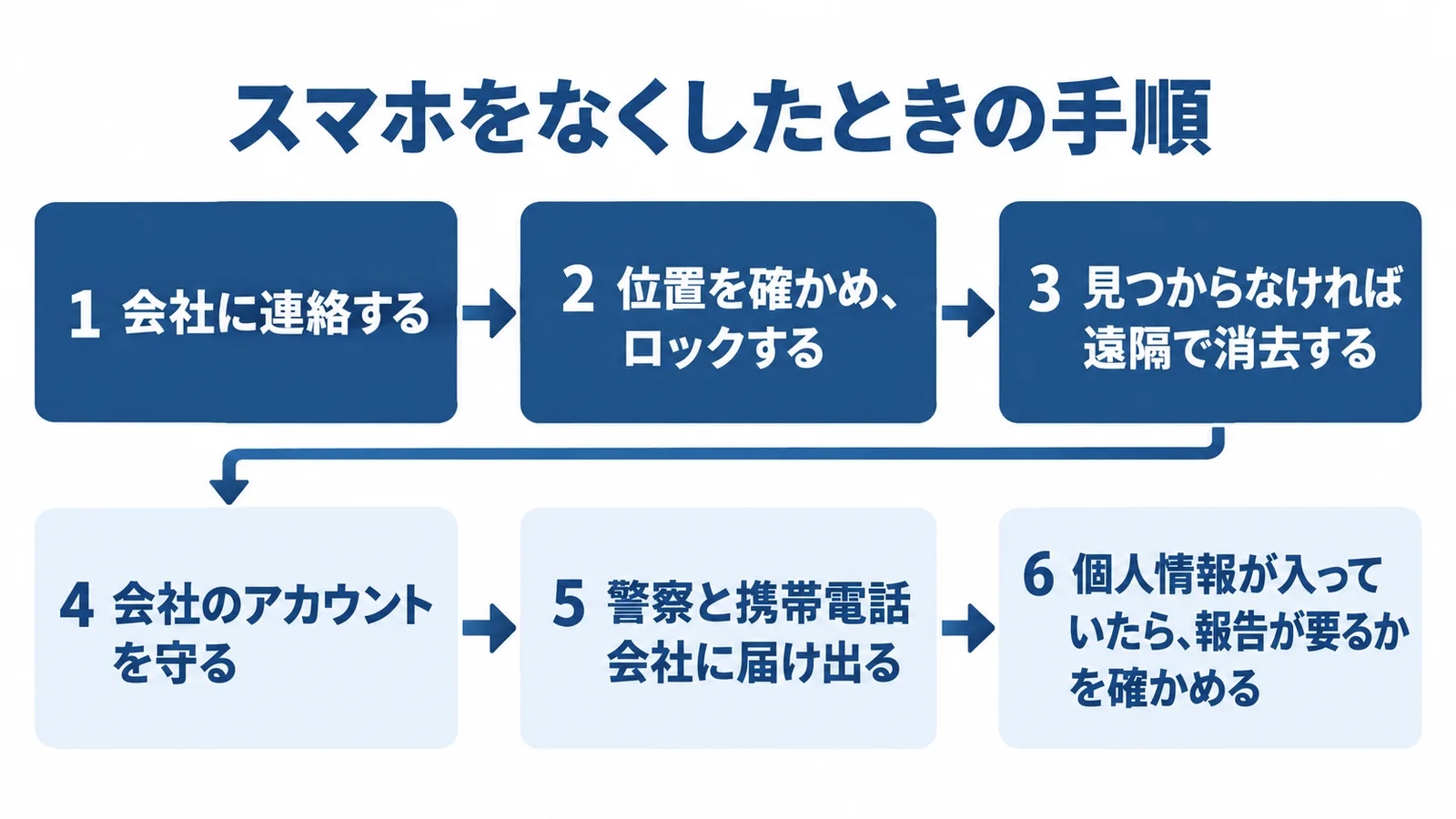
2と3は、なくす前に「探す」や管理の設定がオンでないと使えません。手順を社員に配るなら、「まず誰に電話するか」を1行目に書きましょう。
SCS★3・取引先のチェックシートで聞かれたら
★3は特定の製品の導入を求めておらず、MDMが要るとは決まっていません。 制度の評価基準を満たすのに、特定のセキュリティ対策製品の導入は求められていません[5]。スマホで問われるのは、仕事に使うスマホ(私物を含む)をロックして許可していないソフトを使わせないことと、会社支給のスマホの更新を当てることです[4]。
★3の範囲には、パソコンやスマートデバイスなどの端末が入ります。社員の私物の端末も、仕事に使うなら範囲に含みますが、仕事の通話・SMS・多要素認証のためだけに使う機器は除くことができます[4]。スマホにかかわる主な評価基準は次のとおりです。
| 評価基準 | スマホで求められること |
|---|---|
| 4-1-4-1 | ロック解除の失敗のたびに間隔が長くなるようにするか、少なくとも10回以上失敗したらロックする(どちらもできなければ、より強いパスワードなどの代わりの策) |
| 4-1-4-2 | ロック解除に、最低でも6文字以上のパスワードかPINを使う |
| 4-4-1-1 | 許可していないソフトをすべて削除・無効化するか、許可したソフト以外を自由に入れられないようにする。私物の端末で難しいときは、MDMやMAMなどで仕事のアプリとデータを統制することが考えられる |
| 4-4-4-2 | 会社支給のスマホのOSとアプリも対象で、「重大」などの更新はリリースから14日以内に当てる |
スマートデバイスの製造元・OS・台数を把握する仕組みは、★4の評価基準(3-1-1-5)です。それぞれの項目は4-1-4 アカウントロック制御と4-4-1 情報機器、OS及びソフトウェアの安全な構成、更新はSCS★3の4-4-4で求められることで詳しく説明しています。あわせてパスワードのルールとの関係も確かめましょう。
取引先のチェックシートでも、何台を誰がどのアカウントで、どんな設定で使っているかを言えることが土台です。答え方はセキュリティチェックシートの記事にまとめています。
入れるなら何を確かめる?費用の考え方
見積りを比べる前に、「いま契約しているクラウドの基本の管理で足りない部分はどこか」を書き出しましょう。 MDMは製品によって強制できる設定の範囲が違うため、選ぶときは求めている機能が使えるかを確かめる必要があります[2]。
確かめておきたいのは、次のような点です。
- 対象の端末とOS
- 私物は会社のデータだけを消せるか
- なくしたとき誰がすぐ操作できるか
- いまのクラウドの管理と重ならないか
- 入れ替え・退職のときの手間
- 契約期間と、やめるときの手順
なくしたときの操作は、管理者が休みの日や夜に誰が、どこから操作できるかまで確かめておくと安心です。携帯電話会社から端末と一緒に案内されたMDMも、この項目で確かめれば、いまの機能と比べられます。
費用は、製品・台数・契約・端末の種類で変わり、特定の製品の価格の比較になるため、この記事では相場を載せていません。
中小企業が今日やること
よくある質問
「探す」をオンにしていれば、MDMは要らない?
「探す」でできるのは、なくした1台の位置の確認・ロック・消去です。全台に同じ設定を強制し、統制するのはMDMの機能です。どちらで足りるかは、台数と中身で分ける表で確かめましょう。
私物のスマホにMDMを入れると、個人のデータまで消される?
管理の方法と端末の設定によります。Google Workspace の「アカウントのワイプ」は、Androidの仕事用プロファイル(詳細管理の機能)やユーザーが登録したiPhoneなら会社のアカウントとそのデータだけを消し、個人のデータとアプリは残ります。「デバイスのワイプ」は端末のデータをすべて消し、「仕事専用」に設定したAndroidではアカウントのワイプでも端末が初期化されます[10]。Microsoft 365 にも、個人のデータを残して会社のデータだけを消す操作があります[11]。どちらの消し方になるかを、社員に説明しておきましょう。
iPhoneは暗号化の設定をしなくていい?
iOS製品は初期状態で暗号化されています[2]。Androidは、Microsoft 365 の基本的なモビリティとセキュリティで、データの暗号化を要求する設定ができます[11]。画面ロックは別に設定します。★3では、ロック解除に最低でも6文字以上のパスワードかPINを使うことが評価基準になっています[4]。
辞めた社員の私物スマホから、会社のデータを消せる?
Google Workspace のアカウントのワイプは、私物の端末を使っていた社員が辞めたときのための方法です。Microsoft 365 でも、会社のデータだけを消す操作があります。ただし、Google Workspace でアカウントをワイプできるのは、基本か詳細のモバイル管理がかかっている端末だけです[10]。辞めるときではなく、使い始めるときに管理に入れておきましょう。
IPA(独立行政法人情報処理推進機構)
経済産業省が所管する独立行政法人です。「中小企業の情報セキュリティ対策ガイドライン」を公開しているほか、経済産業省と内閣官房 国家サイバー統括室の監督のもとでSCS評価制度を運営します。
多要素認証
記憶(パスワード・PINなど)、所持(キャッシュカード・ワンタイムパスワードの機器など)、生体情報(指紋・顔など)のうち、2つ以上の要素を組み合わせて本人を確かめる方法です。
出典
- テレワークセキュリティガイドライン 第5版(総務省) 2026年10月31日確認
- 中小企業等担当者向け テレワークセキュリティの手引き(チェックリスト)第3版(総務省) 2026年10月31日確認
- 5分でできる!情報セキュリティ自社診断(解説編)(IPA) 2026年10月17日確認
- ★3・★4 要求事項・評価基準 解説書(IPA) 2026年10月31日確認
- サプライチェーン強化に向けたセキュリティ対策評価制度(SCS評価制度)(FAQ)(経済産業省) 2026年10月3日確認
- 紛失したiPhoneやiPadを見つける方法(Apple) 2026年10月31日確認
- 紛失した Android デバイスの位置の特定、保護、データ消去を行う(Google) 2026年10月31日確認
- モバイル管理機能の比較(Google) 2026年10月31日確認
- 基本のモバイル端末管理を設定する(Google) 2026年10月31日確認
- デバイスから企業データをワイプする(Google) 2026年10月31日確認
- 基本的なモビリティとセキュリティの概要(Microsoft) 2026年10月31日確認
- 個人情報の保護に関する法律についてのガイドライン(通則編)(個人情報保護委員会) 2026年10月24日確認
改訂履歴
- 公開
この記事は編集方針に沿って作成しています。誤りに気づかれた場合は訂正方針をご覧のうえ、info@cybersecurity-navi.com までお知らせください。