
マルウェアに感染したかもしれないときは、まずそのパソコンを使うのをやめ、ネットワークから切り離し、電源は切らずに社内の担当者へ知らせます。感染しているかのチェックはその後で、ウイルス対策ソフトの定義ファイルを最新にしてからスキャンします。
感染を疑うきっかけと偽の警告の見分け方、最初の手順とやってはいけないこと、Windowsに標準で入っている機能でのチェック方法、駆除から届出・相談先、次に防ぐマルウェア対策までがわかります。
マルウェアとは(ウイルスとの違い)
マルウェアとは「悪意のあるソフトウェア」(Malicious Software)の略で、利用者が気づかないうちに勝手に動き、たいていは被害を及ぼすプログラムのことです。狭い意味のウイルスは、コンピュータに入り込んで増える働きをするものを指します。ボット、ランサムウェア、キーロガー、スパイウェア、トロイの木馬などをまとめて「広義のウイルス」と呼ぶこともあり、最近はマルウェアという呼び方もされています[1]。この記事では、「ウイルス」と「マルウェア」をほぼ同じ意味で使います。
マルウェアの主な種類と、何をするかは次のとおりです[1]。
| 種類 | 何をするか |
|---|---|
| 自己増殖するもの | インターネットやLANを使って、ほかの多くのパソコンに感染する |
| キーロガー・スパイウェア | キーボードで入力した情報を記録する。パソコンの中の情報を外に送る |
| トロイの木馬 | パソコンの中に潜む。裏口(バックドア)を作るものは、外から遠隔操作されるおそれがある |
| ボット | 外から遠隔操作され、ほかへの攻撃の踏み台に使われることがある |
| ランサムウェア | ファイルを暗号化して使えなくし、元に戻すことと引き換えに身代金を求める |
入り込む経路もさまざまです。代表的な入口は次のとおりです[1]。
- Webサイトの閲覧
- 信頼できないサイトで配られたプログラム(偽のセキュリティソフトなど)のインストール
- メールの添付ファイルの開封
- HTML形式のメール
- USBメモリ
- 文書ファイルのマクロ(決まった操作を自動で行う機能)
- ネットワークのファイル共有
- ルーターなどのIoT機器
入口をどう塞ぐかは、次に防ぐことでまとめています。
感染したかも?気づくきっかけ
パソコンの動きがおかしい、ウイルス対策ソフトの警告が出た、のどちらかがあれば、感染の可能性があります。具体的には、次のようなときに感染を疑います[3]。
- パソコンの動作がおかしい
- ウイルス対策ソフトの警告が出た
- 外との不審な通信や、一時的な大量の通信
- ウイルスに関係する特定サイトへのアクセス
- ウイルス付きのメールが届いたと外から知らされた
例えば、社員が「取引先を名乗るメールの添付ファイルを開いたが、何も起きなかった」という場合も、担当者への報告の対象にしましょう。メールを開いてしまったときの対応は届いたら・開いてしまったらにまとめています。
その警告は本物?ブラウザに出る偽の警告
警告の画面がすべて本物とは限りません。偽のセキュリティソフトの手口では、「あなたのコンピュータはウイルスに感染しています」のようなメッセージを出し、偽の対策ソフトを入れさせようとします[1]。また、インターネットを見ているときにブラウザの画面に本物に見せかけた警告を出し、書かれた電話番号に電話をかけさせる「偽セキュリティ警告」(サポート詐欺)の手口もあります[5]。
会社のパソコンにセキュリティ警告が出たら、自分1人で判断せず、システム管理者(または上司)に連絡します。画面に出た電話番号には電話をせず、管理者の許可なく相手からの遠隔操作の求めに応じないようにしましょう[5]。
見分けのめやすは、その警告がどこに出ているかです。会社で入れているウイルス対策ソフト(Windowsなら「Windows セキュリティ」)からの通知なのか、ブラウザの中に出た画面なのかを見ます。ブラウザの中に出て、電話番号が書かれていたら偽の警告を疑いましょう。迷ったら、どちらの場合も担当者に知らせれば足ります。ブラウザに画面が出ただけ、電話をしただけのときの対応は画面が出ただけ・電話しただけならにあります。
最初にやること(切り離す・電源は切らない)
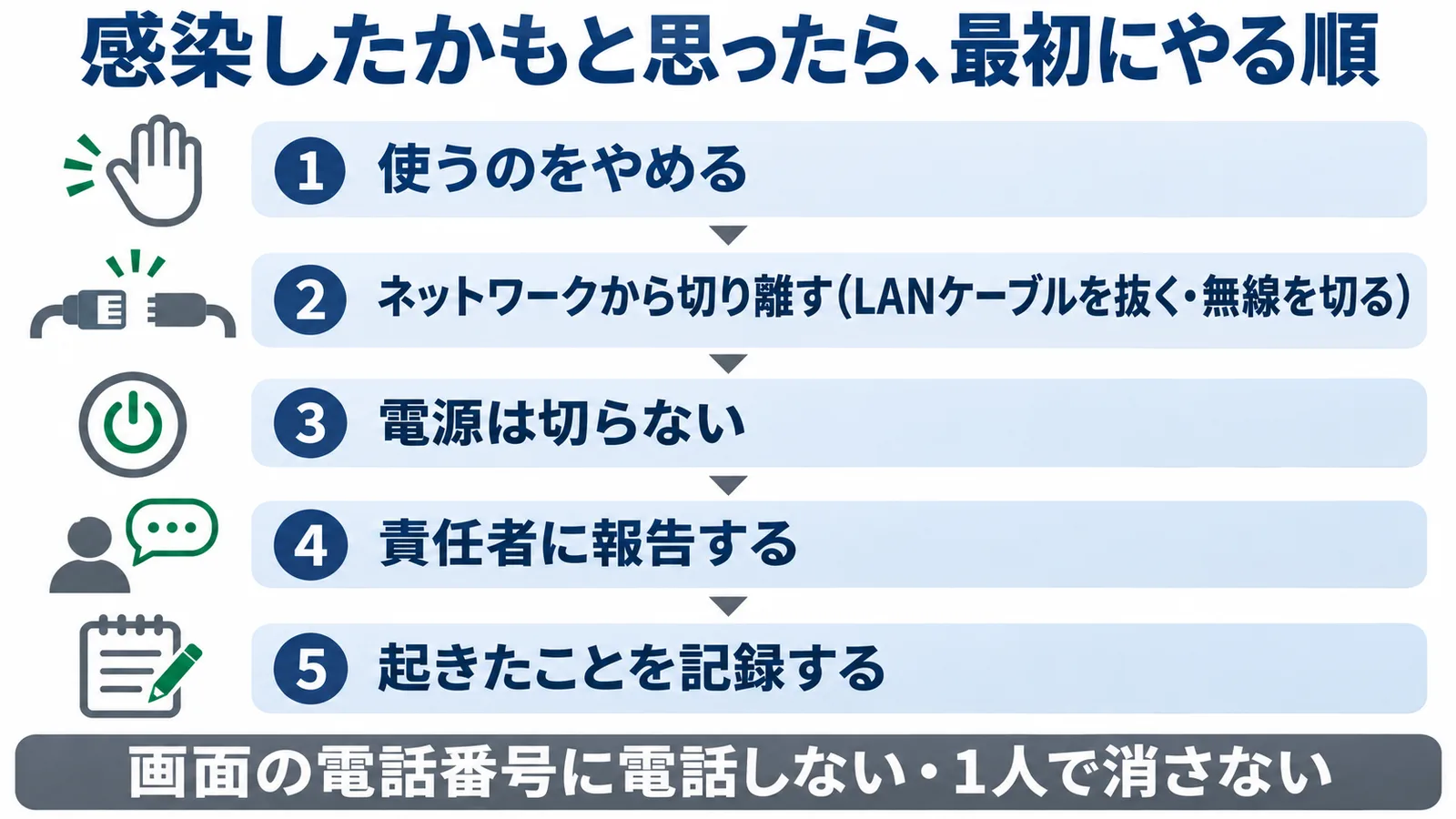
使うのをやめる → ネットワークから切り離す → 電源はそのまま → 責任者に報告 → 記録する、の順です。
感染したパソコンやサーバーは、まず利用を止めてネットワークから切り離します。ただし、電源を切るなどの不用意な操作で、システムに残った記録を消さないようにします[3]。切り離すには、LANケーブルを抜く、無線LANのスイッチを切るなどの方法があり、つないだままにしていると、会社全体にマルウェアを広げてしまうこともあります[2]。
兆候を見つけた人は情報セキュリティの責任者に報告し、外から知らされたときは知らせてくれた人の連絡先を控えます。責任者は、対応すべきだと判断したら速やかに経営者に報告します[3]。
これを上から順にやる表にすると、次のとおりです。
| 順 | やること | どうやって・なぜ |
|---|---|---|
| 1 | 使うのをやめる | そのパソコンでの作業、メールやWebの利用を止める |
| 2 | ネットワークから切り離す | LANケーブルを抜く、無線LANを切る。ほかのパソコンに広げないため |
| 3 | 電源は切らない | 再起動もしない。システムに残った記録を消さないため |
| 4 | 責任者に報告する | 1人で判断しない。責任者は必要なら経営者へ |
| 5 | 起きたことを記録する | 気づいた日時、画面の様子、誰が何をしたか |
記録は、画面をスマホで撮る、手書きでメモする、くらいで十分です。後で相談窓口に伝えるときや、IPAに届け出るときの材料になります。社内で誰が誰に何を伝えるかは、社内の連絡:誰が、誰に、何を伝えるで説明しています。
やってはいけないこと
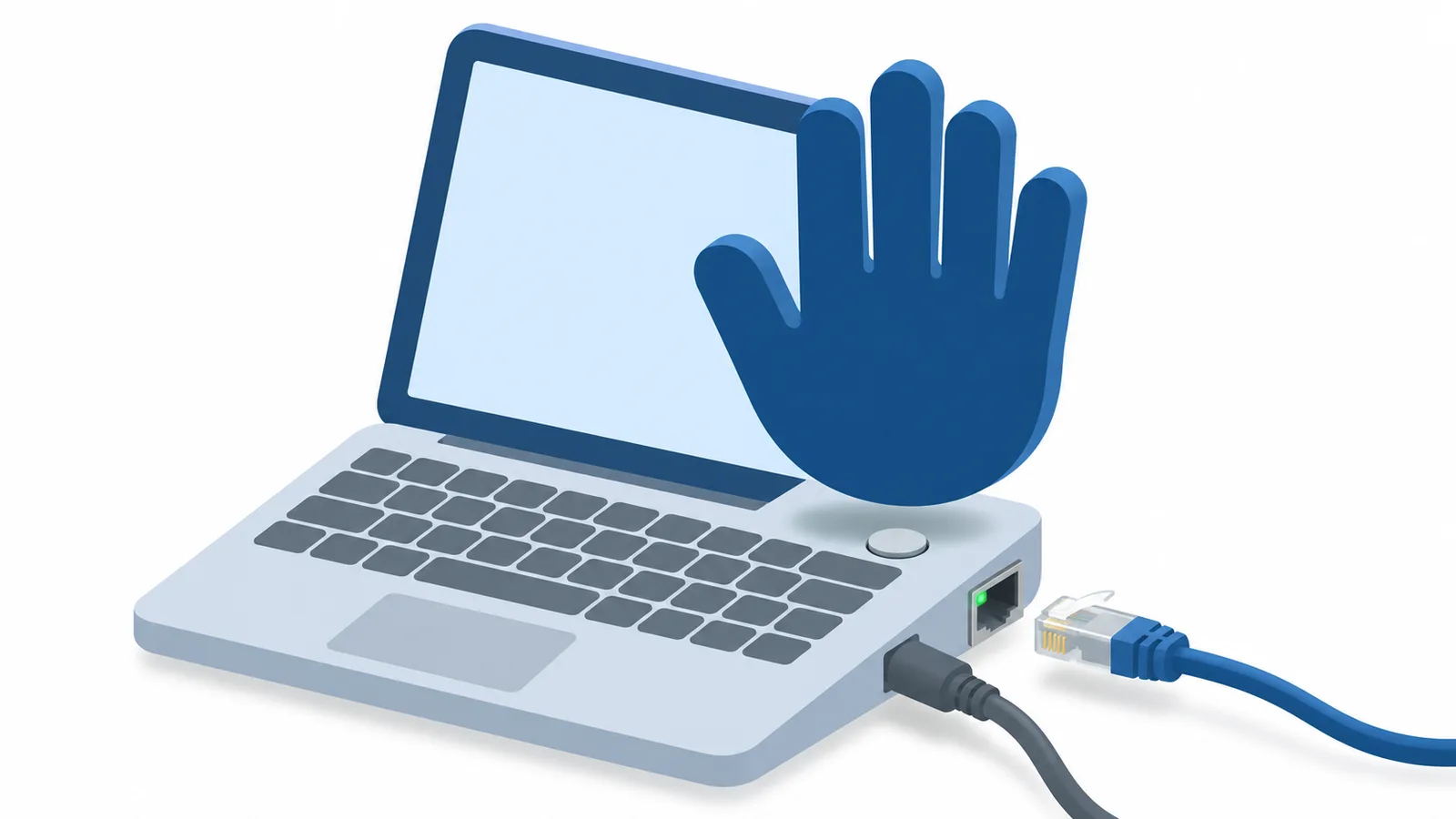
電源を切る、つないだまま使い続ける、1人で判断して消す・初期化する、の3つは避けましょう。ほかにも、次のことに気をつけます。
- 電源を切る・再起動する: システムに残った記録を消してしまうおそれがあります。後で触れるオフラインスキャンも再起動を伴うため、記録を残すかを担当者と決めてから使います
- LANや無線につないだまま使い続ける: 会社全体に広げてしまうことがあります
- 画面の電話番号に電話する・遠隔操作を許す: 偽の警告の手口です
- 1人で判断して、ファイルを消す・初期化する: 何が起きたかを調べるかどうかを、先に決めます。駆除や入れ直しは、駆除と、元に戻すまでの順で進めます
- USBメモリでデータを持ち出し、ほかのパソコンで開く: USBメモリも感染の入口の1つです
早く報告してもらえるよう、報告してきた社員を責めないようにしましょう。「開いてしまったら、すぐ言ってくれればいい」と日ごろから伝えておくと、次に何かあったときも動きやすくなります。
感染しているか確かめる(チェックの方法)
ウイルス対策ソフトの定義ファイルを最新にしてからスキャンし、感染したパソコンだけでなく、ほかのパソコンやサーバーも調べます[3]。
まず、ウイルス対策ソフトが動いているかを確かめます。ソフトが入っていれば、通常はタスクバーに動いていることを示すアイコンが出ます。プログラムの一覧で確かめる方法もあります。次に、定義ファイル(パターンファイル。マルウェアを見分けるためのデータ)が新しいかを見ます。ソフトが入っていても、定義ファイルが古いままでは、かえって弱く危ない状態になりかねません[2]。
Windows 11・Windows 10では、標準の「Windows セキュリティ」の[ウイルスと脅威の防止]で、今見つかっている脅威と、最後にスキャンした時刻を確かめられます[4]。Windows セキュリティで選べるスキャンは、次の4種類です。
| スキャンの種類 | 何を調べるか |
|---|---|
| クイック スキャン | 全部のファイルを調べる時間をかけずに、手早く調べる |
| フル スキャン | パソコン上のすべてのファイルとプログラム |
| カスタム スキャン | 選んだファイルとフォルダーだけ |
| Microsoft Defender オフライン スキャン | 再起動し、Windowsを読み込まずに調べる。パソコンに居座るマルウェアが隠れたり身を守ったりしにくい |
会社で別のウイルス対策ソフトを入れている場合は、そのソフトの画面で同じことを確かめましょう。
オフライン スキャンは、感染が心配なときや、インターネットにつながずにスキャンしたいときに使います。再起動するので、開いているファイルを保存してから始め、終わるとパソコンは自動で再起動します。結果は[保護の履歴]で見られます。
1つ迷うのが、切り離したパソコンの定義ファイルをどう新しくするかです。一時的につなぎ直して更新するのか、ほかの方法をとるのかは、担当者が相談先の助言も聞いて決めましょう。
スキャンで何も見つからなくても、安心しきらないでください。対策を十分にしていても感染することがあり、OSの更新やウイルス対策ソフトでは対応しきれないこともあります[2]。ソフトを入れていても防げないことは、ソフトを入れていても防げないことで説明しています。
駆除と、元に戻すまで
ウイルス対策ソフトに従って駆除し、駆除できないときはOSを入れ直します。駆除できたことを確かめてから、ネットワークにつなぎ直します。
駆除できないときは、OSのクリーンインストール(今のOSを消して、新しく入れ直すこと)をして、すべてのプログラムを入れ直します。駆除を確かめられたら、パソコンやサーバーをネットワークにつなぎ、元に戻します[3]。
進める順は、次のとおりです。
- ウイルス対策ソフトに従って駆除する
- 駆除できなければ、OSを入れ直す
- 駆除できたことを確かめる
- ネットワークにつなぎ直す
マルウェアには、キーボードで入力した情報を記録するキーロガーもあります[1]。アカウントの情報が漏れた場合は、アカウントの再発行やパスワードの変更などをします[3]。感染したパソコンで使っていたIDのパスワードは、念のため別のパソコンから変えておきましょう。
影響を及ぼした取引先や顧客には、対応の状況や再発防止策などを報告します[3]。ファイルが暗号化されて身代金を求める画面が出ているなら、手順が変わるため、ランサムウェアに感染したらを読んでください。
どこに連絡する?届け出と相談先
ウイルスを見つけた・感染したときはIPAへの届出に協力し、初動に迷ったらIPAの企業組織向けの窓口に相談します。被害が出ていれば警察にも相談します。
IPAへの届出は、セキュリティソフトがウイルスを見つけたときも対象で、未遂で実際の被害が出なかったときも協力が求められています。わかっている範囲を届出の様式に書いて、メールで送ります。ウイルス付きと思われるメールや、ファイルそのものを送るのは控えます[7]。届出の様式は、IPAのウイルス・不正アクセスの届出のページにあります。
窓口ごとの使い方は次のとおりです[3][6][7][8][9][10]。
| 窓口 | どんなとき | 連絡のしかた |
|---|---|---|
| IPA ウイルス届出 | セキュリティソフトがウイルスを見つけた・感染した(未遂も) | 届出の様式をメールで送る |
| IPA 企業組織向けサイバーセキュリティ相談窓口 | 初動に迷う。被害の可能性や応急処置の助言、専門業者の一覧やほかの窓口を知りたい(調査や解析はしない) | メール |
| 警察 | 被害に遭った、犯罪の可能性がある | 最寄りの警察署、都道府県警察のサイバー犯罪相談窓口、全国統一のオンライン受付窓口 |
| JPCERT/CC | インシデントの対応を頼みたい | Webフォームかメール(原則として電話は受け付けない) |
| 個人情報保護委員会 | 個人情報が漏れたおそれがあり、報告が要る場合 | 報告フォーム |
相談の受付は、IPAの企業組織向けサイバーセキュリティ相談窓口、警察の連絡先は警察庁のサイバー事案に関する相談窓口から確かめられます。ウイルス感染の影響で業法などにより報告が求められる場合は、所管の省庁へも報告します[3]。
個人情報保護委員会は、一定の要件に当たる個人データの漏えい等(そのおそれを含む)について、委員会への報告を義務と整理しています[10]。どの場合に当たるかは報告が義務になる4つの場合で確かめてください。
公的な窓口とは別に、パソコンを入れた保守会社や、システムを任せている会社の連絡先も控えておきましょう。窓口ごとの詳しい使い分けはどこに相談する?サイバー攻撃の相談窓口にまとめています。
次に防ぐこと(マルウェア対策)
OSとソフトを最新にし、ウイルス対策ソフトの定義ファイルを最新に保って定期的にスキャンし、怪しいメールはすぐ担当者に知らせる、が基本です[2]。
- OSとソフトを最新にする: 更新の回し方はセキュリティパッチとは?で説明しています
- 定義ファイルを常に最新にする: 対策ソフトの契約が切れていないかも確かめます
- 定期的にスキャンする: ほとんどの対策ソフトは日時を決めて自動で動かせますが、その時刻に電源が入っていないと実行されません
- USBメモリに気をつける: 持ち主のわからないものは使わず、差したら開く前にチェックし、自動再生を止めておきます
- 怪しいメールはすぐ知らせる: 社員への伝え方は標的型メール攻撃とは?にあります
取引先からSCS評価制度の★3を求められている会社は、要求事項の4-4-5「マルウェア感染からの保護」とも照らしておくと、同じ作業で確かめられます。★3の基準は次の3つです[11]。
| 番号 | 中身 |
|---|---|
| 4-4-5-1 | ネットワークにつながるすべてのパソコンとサーバに、マルウェア対策ソフトを入れる |
| 4-4-5-2 | パソコンとサーバごとに、スキャンの範囲と頻度を決めて実行する |
| 4-4-5-3 | パターンファイルを、ベンダーの推奨に従って更新する |
項目ごとの確かめ方は4-4-5 マルウェア感染からの保護で説明しています。感染したときの手順を前もって決めておくことは、★3の6-1-1「インシデント対応手順」にあたります[11]。手順に入れる中身は6-1-1 インシデント対応手順、決め方は事前に決めておくことで扱っています。
ソフトを買い足すかどうかはセキュリティソフトはいらない?、入り込んだ後の動きまで見張って対応したいならEDRとは?が参考になります。
中小企業が今日やること
よくある質問
スキャンで何も見つからなければ安心?
安心しきらないでください。マルウェアは日々新しいものが出回っており、ウイルス対策ソフトでは対応しきれないことがあります[2]。動きのおかしさが続くなら、担当者やIPAの企業組織向けの窓口に相談しましょう。
ウイルスとマルウェアは違う?
狭い意味のウイルスは、入り込んで増えるものを指します。ボットやランサムウェア、スパイウェアなど、気づかないうちに勝手に動くプログラムをまとめて「広義のウイルス」と呼ぶこともあり、最近はマルウェアという呼び方もされています[1]。
対策ソフトがすぐ駆除してくれたら、届け出なくていい?
駆除できたときも、届出に協力しましょう。セキュリティソフトがウイルスを見つけたときや、未遂で被害が出なかったときも、IPAの届出の対象に入っています[7]。わかっている範囲で届け出ればかまいません。
初期化すればそれで済む?
初期化の前に、記録を残すかを決めましょう。電源を切るなどの不用意な操作で、システムに残った記録を消さないようにするためです[3]。入ってきた入口を塞がないと同じことが起きうるため、原因を確かめ、パスワードも別のパソコンから変えておきます。
マルウェア
悪意のあるソフトウェアやプログラムの総称です。「malicious(悪意のある)」と「software」を合わせた造語で、ウイルス、ワーム、トロイの木馬などが含まれます。
IPA(独立行政法人情報処理推進機構)
経済産業省が所管する独立行政法人です。「中小企業の情報セキュリティ対策ガイドライン」を公開しているほか、経済産業省と内閣官房 国家サイバー統括室の監督のもとでSCS評価制度を運営します。
インシデント
セキュリティの事故や出来事のことです。情報の漏えいや改ざん、破壊・消失、情報システムの機能停止のほか、これらにつながる可能性のある出来事も含みます。
SCS評価制度(サプライチェーン強化に向けたセキュリティ対策評価制度)
サプライチェーン全体で実施すべきセキュリティ対策の基準を示し、企業の対策の状況を見えるようにする制度です。★3(専門家確認付き自己評価)・★4(第三者評価)で評価し、経済産業省と内閣官房 国家サイバー統括室が進めています。
出典
- マルウェア(ウイルス等)とは?(国民のためのサイバーセキュリティサイト)(総務省) 2026年11月12日確認
- マルウェア(ウイルス等)対策管理(国民のためのサイバーセキュリティサイト)(総務省) 2026年11月12日確認
- 中小企業のためのセキュリティインシデント対応の手引き(中小企業の情報セキュリティ対策ガイドライン 付録8)(IPA) 2026年10月29日確認
- Windows セキュリティ アプリのウイルスと脅威の防止(Microsoft) 2026年11月12日確認
- 会社や組織のパソコンにセキュリティ警告が出たら、管理者に連絡!(IPA) 2026年10月20日確認
- 企業組織向けサイバーセキュリティ相談窓口(IPA) 2026年10月29日確認
- コンピュータウイルス・不正アクセスに関する届出について(IPA) 2026年10月29日確認
- サイバー事案に関する相談窓口(警察庁) 2026年10月29日確認
- インシデント対応依頼(JPCERT/CC) 2026年10月29日確認
- 漏えい等の対応とお役立ち資料(個人情報保護委員会) 2026年10月24日確認
- ★3・★4 要求事項・評価基準(IPA) 2026年10月29日確認
改訂履歴
- 公開
この記事は編集方針に沿って作成しています。誤りに気づかれた場合は訂正方針をご覧のうえ、info@cybersecurity-navi.com までお知らせください。