
サポート詐欺の偽の警告画面から電話してしまったら、まず「パソコンを遠隔操作されたか」を確かめます。遠隔操作されたなら、そのパソコンをネットワークから切り離し、調べるかを決めてから、ソフトを消して元に戻します。
社員から「警告画面が出て電話した」と報告を受けたときに、会社のパソコンで何をどの順でやるかを、進み具合ごとにまとめました。社員に聞くこと、対処法、相談先、社内のルールまで、上から順に進められます。
サポート詐欺とは(会社で起きると何が困るか)
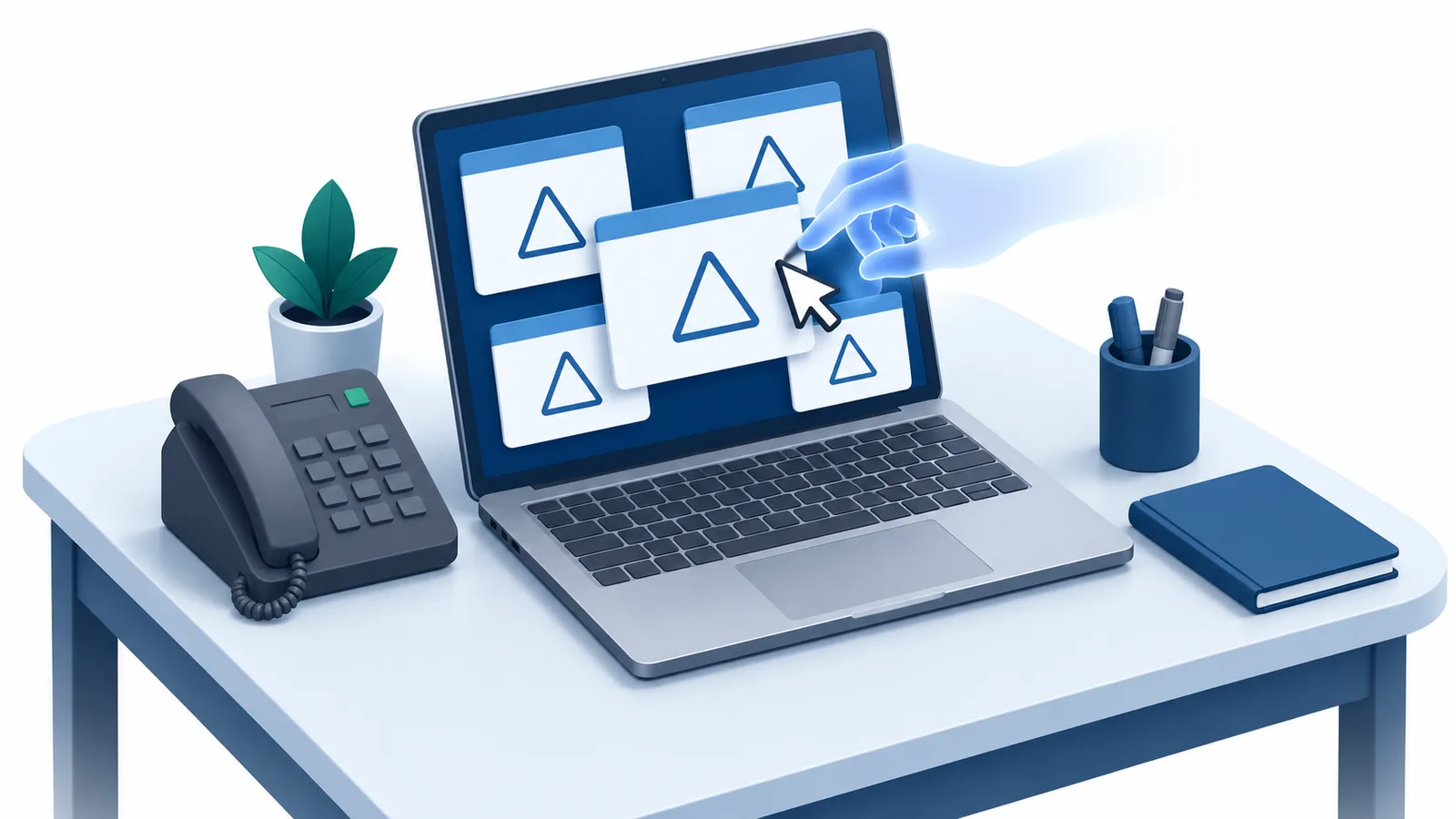
サポート詐欺は、偽のウイルス感染の警告で電話をかけさせ、パソコンを遠隔操作して、サポート料金をだまし取る手口です。 嘘の画面や警告音で不安をあおってサポート窓口に電話をかけさせ、お金をだまし取ったり、遠隔操作ソフトを入れさせたりします。偽の警告画面は、ウイルスに感染しているかどうかに関わらず表示されます[1]。
きっかけのひとつは、ウェブサイトの広告のクリックで、検索結果のいちばん上に出る広告から表示されることもあります。電話をすると、有名なIT企業のサポートを名乗る相手がキー操作を指示して遠隔操作ソフトを入れさせ、承認番号を入力させるなどして遠隔操作を始めます。そのうえで、数万〜10万円程度のサポートプランの支払いを求めます。支払いにはプリペイドカードが使われるほか、ネットバンキングを開かせ、送金額を書き換えたと見られる事例もあります[3]。
会社のパソコンでは、情報の漏えいが心配になります。遠隔操作されたパソコンに機密情報や個人情報があれば、情報漏えいの事故として対応が必要かの判断や調査を迫られ、対外的に発表した例もあります。テレワークで近くに同僚や管理者がいないため、ひとりで解決しようとして被害につながることも、要因のひとつと思われます[2]。2026年4〜6月にIPAの企業組織向けの窓口に寄せられた相談302件のうち、サポート詐欺は68件でした[5]。
電話から始まる手口もある
会社にかかってくる電話から、遠隔操作ソフトを入れさせる手口もあります。2026年5月には、企業への電話をきっかけに遠隔操作ソフトを入れさせ、ネットバンキングのID・パスワードを盗んで不正送金する新たな手口の被害が急増しました[6]。例えば、銀行の担当者を名乗る電話の後に届いたメールのリンクから、「セキュリティ強化のためのソフト」と称して入れさせる手口です[7]。国税庁を名乗る自動音声からe-Taxのヘルプデスクを名乗る男に替わり、メールのリンクからソフトを入れさせた相談もありました[5]。
入口が警告画面でも電話でも、遠隔操作ソフトを入れてしまったパソコンにやることは同じで、この記事の手順で進められます。お金の振り込みを狙う手口の全体は、同じ「送金の手順」を狙う、ほかの手口にまとめています。
まず確かめること:どこまで進んだか
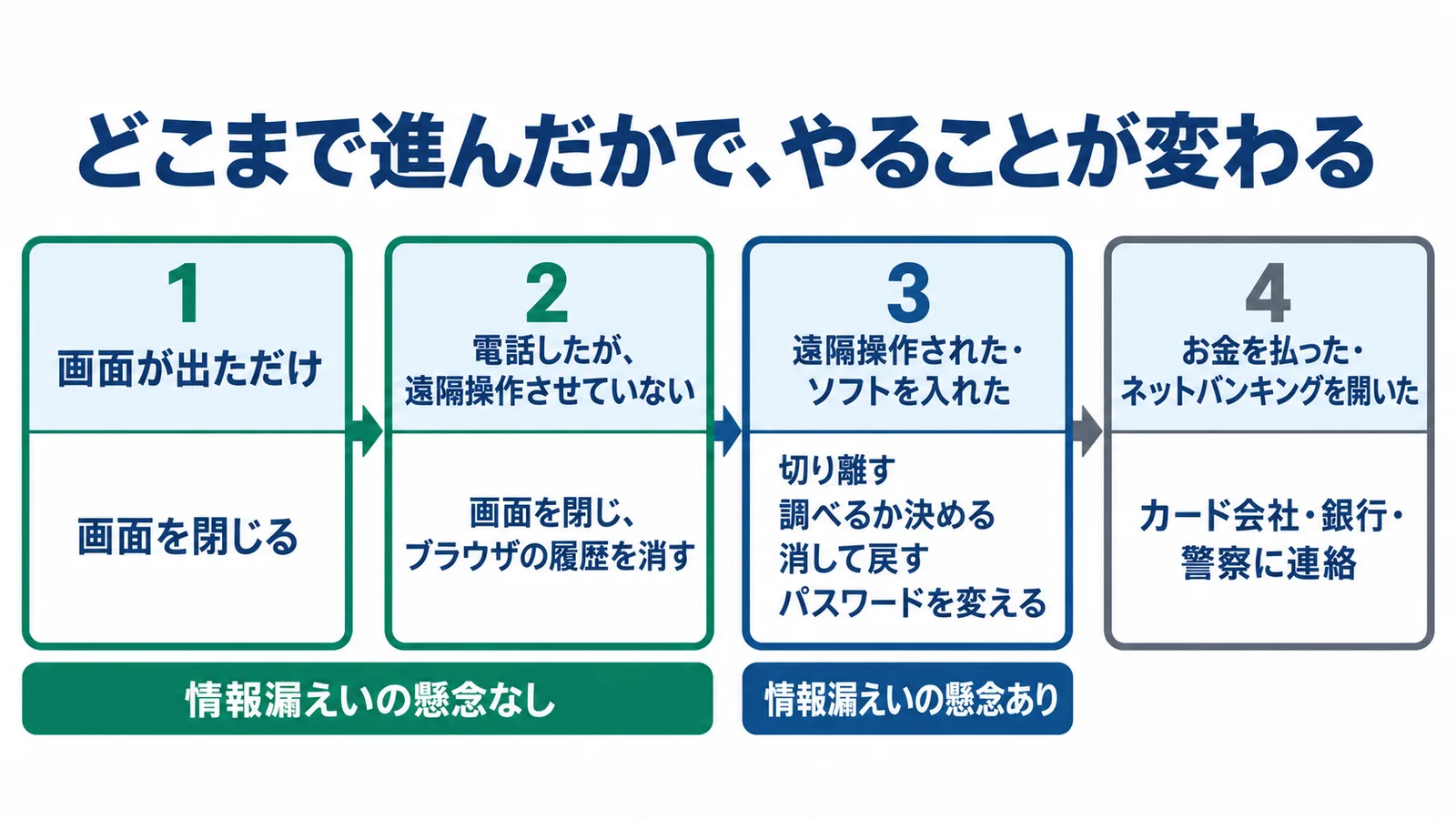
社員に「電話したか」「遠隔操作を許したか」「お金を払ったか」を聞き、どこまで進んだかで対処を分けます。 電話をかけた後に遠隔操作されたかどうかが、情報漏えいの可能性があるかの分かれ目です。電話をしなかった、または電話をしても遠隔操作させなかったなら、情報漏えいにつながる懸念はありません。少しでも遠隔操作されたなら、懸念があります[2]。段階ごとにやることを分けると、次のとおりです。
| 段階 | 情報漏えいの懸念 | やること | くわしく |
|---|---|---|---|
| 1 画面が出ただけ | なし | 画面を閉じる | 画面だけなら |
| 2 電話したが、遠隔操作させていない | なし | 画面を閉じ、ブラウザの履歴を消す | 画面だけなら |
| 3 遠隔操作された・ソフトを入れた | あり | 切り離す・調べるか決める・消して戻す・パスワードを変える | 遠隔操作されたら |
| 4 お金を払った・ネットバンキングを開いた | 遠隔操作されたかで決まる | カード会社・銀行・警察に連絡 | 払ったら |
段階を決めるために、社員には次のことを聞き、答えを相談のときにも使えるようメモに残しましょう。
- 何時ごろ、何のサイトで出たか
- 電話したか、相手に何を伝えたか
- 何をダウンロード・インストールしたか
- 遠隔操作の間、画面を見ていたか
- そのとき開いていたファイルやサービス
- 支払いや個人情報の入力をしたか
画面を見ていたかを聞くのは、遠隔操作の中身が目の前の画面にそのまま表示されるためです。買い物に出かけている間など目を離していたなら、パソコンの中を見られた可能性が考えられます[3]。ただし会社のパソコンでは、画面を見ていた場合も、少しでも遠隔操作されたなら懸念があるものとして遠隔操作されたらの手順に進みましょう。
社員には、次に何か起きたときにもすぐ話してもらえるよう、まずは早く話してくれたことを受け止め、責めずに落ち着いて事実を聞きましょう。
画面が出ただけ・電話しただけなら
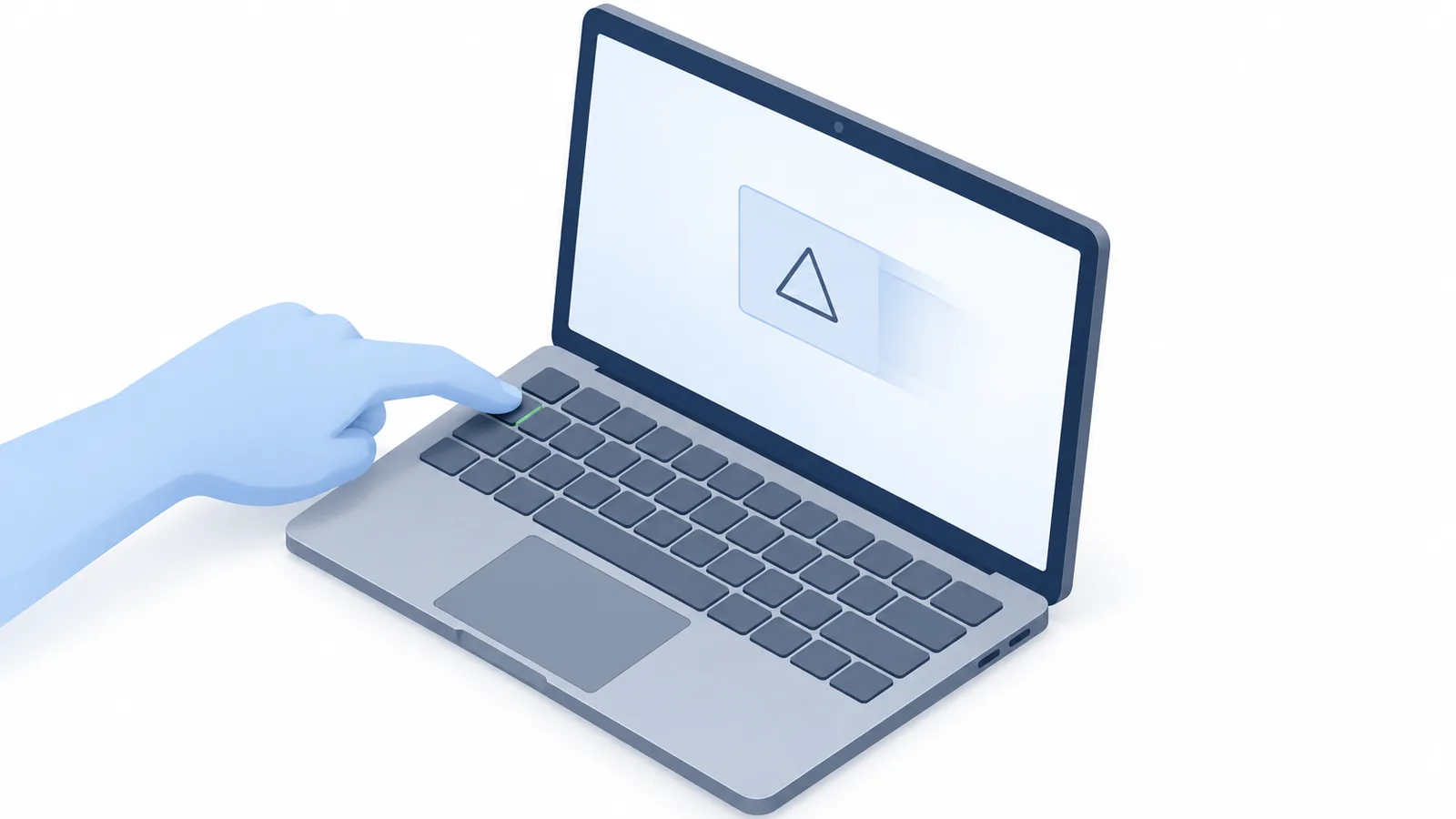
画面が出ただけなら、パソコンはウイルスに感染しておらず、偽の画面を閉じれば済みます。 閉じ方は次の2つです[3]。
- Escキーを3秒ほど長押しし、画面右上に「×」が出たらクリックする
- 「×」が出なければ、Ctrl+Alt+Deleteを同時に押し、出た画面から再起動する
タスクマネージャでブラウザを「タスクの終了」にする方法もあります。警告音がうるさいときは音量を下げ、画面の電話番号には電話せず、画面で指示されるソフトも入れないでください。
電話で話しただけで、何のソフトも入れていなければ、パソコンには何も影響はないと考えられます。画面を閉じて、念のためブラウザの履歴を消しましょう。画面の右下から警告がくり返し出てくるときは、ブラウザの通知の設定を消して止めます。
あわてて画面を閉じられなかったという相談は多く、閉じる操作を練習できる体験サイトも公開されています[3]。手口と対処は、IPAの偽セキュリティ警告(サポート詐欺)対策特集ページにまとまっています。社員がひとりで閉じられた場合も、出たことは管理者に知らせてもらうルールにしておきましょう(→社内のルール)。
遠隔操作されたら、会社のパソコンでやること
ネットワークから切り離し、調べるかを決めてから、遠隔操作ソフトを消して元に戻し、パスワードを変えます。 遠隔操作の間は、画面の情報が相手に伝わり、設定を勝手に変えられたり、サインインのパスワードを設定していないと、勝手に設定されてサインインできなくされたりすることがあります[3]。パソコンをロックされる、データを消されるといったおそれもあるため[4]、次の順で進めましょう。
1. ネットワークから切り離す
自分が操作していないのに画面が勝手に開かれたら、遠隔操作されています。すぐにネットワークを切断するなどして、遠隔操作を止めてください[3]。無線LANをオフにする、ネットワークケーブルを抜くといった方法で、それ以上の遠隔操作を中断させられます[4]。ソフトを入れてしまった場合は、ネットワークから切断したうえでウイルスチェックをします[1]。
2. 記録を残し、調べるかを決める
警告画面や、入れたソフトがわかる資料を保存し、画面をスマートフォンで撮って、いつ何をしたかを時刻つきでメモしておきましょう。
会社のパソコンで大事なのは、元に戻す前に、調べるかを決めることです。デジタルフォレンジック(パソコンに残った記録から、何が行われたかを調べること)で情報漏えいを調べる場合は、調べた後に復元や初期化を行い、調査が終わるまでパソコンを保存しておきます[3]。IPAに寄せられた企業の相談事例でも、何が行われたかを知りたい場合はセキュリティベンダーへの問い合わせを検討し、その間は初期化をすぐに行わず、電源を切ったまま保全してベンダーの指示に従う、という回答でした[5]。個人情報や、取引先のシステムにつながるソフトが入っていたパソコンは、ここで調べるかどうかを決めてから先に進みましょう。
3. ソフトを消して元に戻す
調べない、または調べ終わったら、元に戻します。入れた遠隔操作ソフトをアンインストールし、Windowsの「システムの復元」を行います。インストールが要らず、アプリの一覧にも出ないソフトもあり、その場合は「システムの復元」だけを行います。復元ができない場合は、初期化します[3]。
4. パスワードを変え、使っていたサービスを確かめる
パスワードを変えるときは、遠隔操作されたパソコンではなく、別のパソコンやスマートフォンを使いましょう。遠隔操作されたパソコンで使っていたパスワードと、ブラウザに保存して自動で入力されるサービスのパスワードを変え、サービスが不正に使われていないかを確かめます。特にクレジットカードやネットバンキングがあれば、すぐにカード会社や銀行に相談してください[5]。
5. つながっていたシステムを確かめる
遠隔操作されたパソコンに取引先のシステムへアクセスするソフトがあり、取引先から不正アクセスがなかったかを問われた相談もあります[2]。社内のファイルサーバやクラウドのサービス、取引先のシステムにつながっていたなら、そのアカウントのパスワードを変え、管理している人(取引先なら先方の窓口)に知らせて記録を見てもらいましょう。
お金を払った・ネットバンキングを開いたら
すぐにカード会社・電子マネーの会社・銀行に連絡し、支払いや送金の停止を頼みます。 クレジットカードで払ったなら、カード会社に支払いの停止を頼みます。電子マネーなら、電子マネーの会社に被害を伝えて決済の停止を頼み、救済の措置も相談します。払った履歴や、買った電子マネーのカードは保存しておきます[1]。
ネットバンキングにログインさせられたが、送金まではしていない場合は、パスワードを変え、身に覚えのない取引がないかを確かめて銀行に相談しましょう。送金させられた場合は、至急、振込先の銀行に連絡し、自社の口座がある銀行と警察にも連絡してください[3]。法人の口座から振り込んでしまった後の流れは、振り込んでしまったらでも説明しています。
どこに連絡する?相談先
被害に遭ったら警察に通報・相談し、会社としての対処はIPAの企業向けの窓口に相談できます。 警察署へは、偽の警告画面や入れたソフトがわかる資料などを持って行きます。事前に電話で担当者と日時や持って行く資料を決めておくと、スムーズに進みます[1]。警察には、全国統一のオンラインの受付窓口からも通報・相談できます[9]。IPAの窓口はメールで相談を受け付け、被害の可能性や応急処置の助言、専門業者の一覧の紹介などをしますが、調査や解析はしません[8]。
| 窓口 | どんなとき | 連絡のしかた |
|---|---|---|
| 警察 | 被害に遭ったとき | 最寄りの警察署(資料を持参)、またはオンラインの窓口 |
| IPA 企業組織向けサイバーセキュリティ相談窓口 | 何をすればよいか迷ったとき | メール |
| 個人情報保護委員会 | 個人データが漏れたおそれがあるとき | 報告のページ |
| カード会社・銀行 | 払った・送金したとき | 払ったらのとおり |
警察署への相談の流れは、警察庁のサポート詐欺対策で確かめられます。オンラインの窓口は、警察庁のサイバー事案に関する相談窓口から開けます。IPAの連絡先は企業組織向けサイバーセキュリティ相談窓口に載っており、会社の相談は個人向けの窓口ではなく、こちらで受け付けています[8]。
個人情報があったパソコンなら
IPAは、国税庁を名乗る電話の相談事例への回答で、個人情報が保存されていた場合は個人情報保護委員会への報告義務が発生する場合があるため、委員会へ相談するなどの対応を勧めています[5]。委員会は、報告が義務付けられている場合のひとつに、不正の目的をもって行われたおそれがある行為による個人データの漏えい等(またはそのおそれ)を挙げ、「不正の目的をもって」の主体には第三者も含まれると整理しています[10]。顧客や社員の個人データがあったなら、早めに委員会の案内を確かめましょう。報告の期限と本人への通知は、個人情報が含まれていたらにまとめています。
取引先のシステムにつながっていた場合は、相手から問い合わせが来る前に、こちらから知らせておきましょう。
社内のルールと教育(★3の4-2-2・4-4-1・6-1-1)
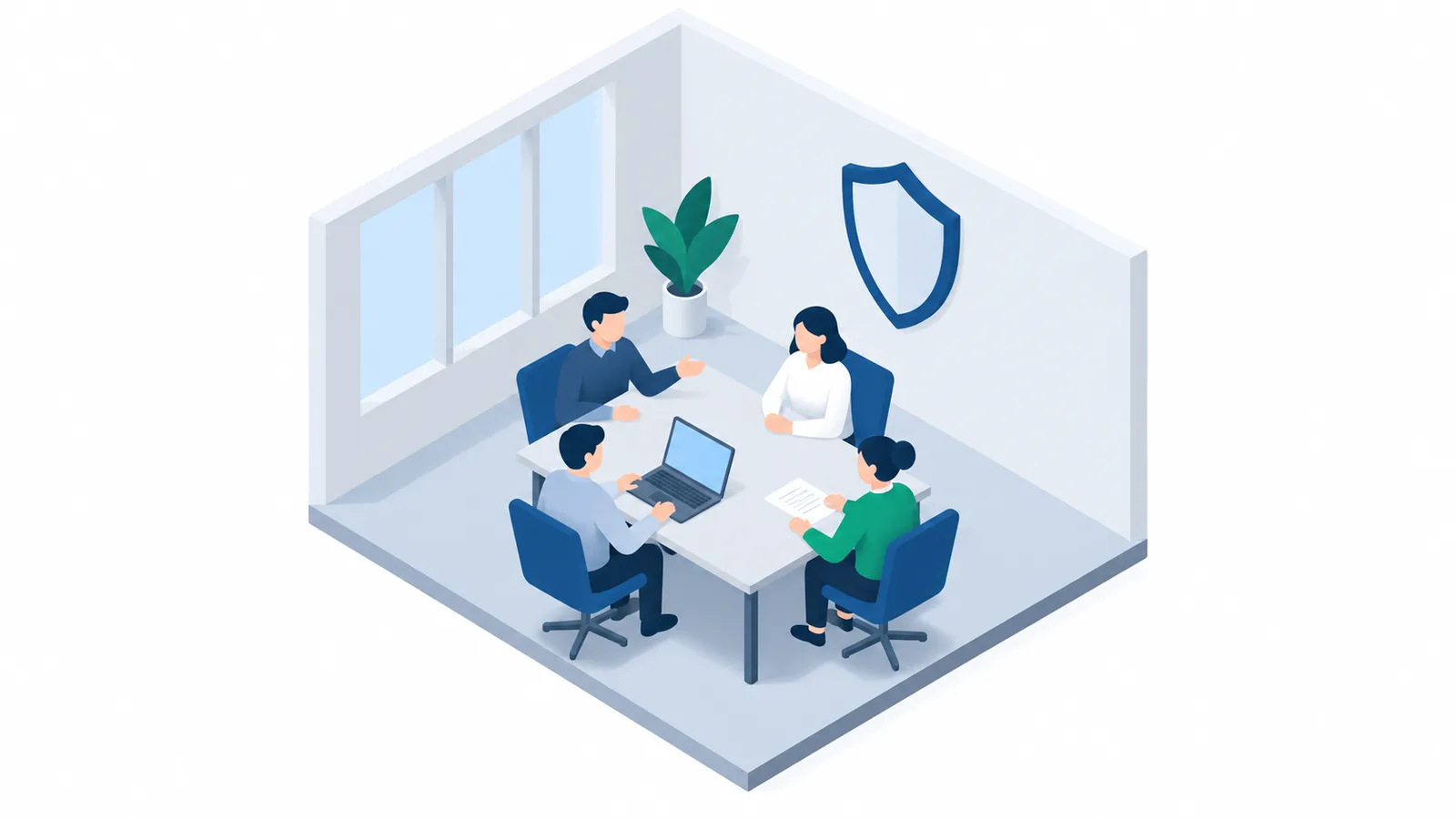
「画面の番号に電話しない」「ひとりで判断せず管理者に連絡する」「管理者の許可なく遠隔操作を許さない」の3つをルールにし、社員に伝えます。 管理者は、手口を社内で周知・研修し、パソコンに異常があったときの対応のルールを決めて徹底します。特に、テレワーク中の異常の連絡と、管理者の許可なく業務用のパソコンを第三者に遠隔操作させないことが大事です[2]。
IPAの事例には、警告画面が出たら電源を切って連絡するよう通達していたのに、守られなかった会社もあります[2]。文書を配るだけでなく、閉じ方の体験サイトで一度手を動かしておき、あわてた場面でも閉じられるようにしておきましょう。
電話から始まる手口には、銀行からの電話が本物かを確かめ、不用意にリンクを開かないことを社内全体に伝えます[7]。ひとりの判断が被害を招かないよう、チェックの体制を社内の規程や業務の流れに入れておきます[5]。送金のときの決まりは、送金のルールの決め方が参考になります。本当のサポートで遠隔操作を許すときも、相手の会社名・連絡先、作業の内容、使うソフトを確かめ、作業の間は画面から目を離さないようにします[4]。
★3の項目との関係
SCS評価制度の★3には、このルールと教育に重なる項目があります[11]。
- 4-4-1-1: 許可していないソフトを消すか、自由に入れられないようにする
- 4-2-2-1: 入社時と年1回以上、インシデントのときの対応を、資料の配布・掲示に加えてeラーニングか集合教育で教える
- 6-1-1-1・6-1-1-2: 対応の手順と、社内外の連絡先・報告のルートを決める
- 6-1-1-6: 年1回以上と重大な事案のときに、事例と対応策を社内で共有する
ソフトを自由に入れられない設定は、4-4-1 情報機器、OS及びソフトウェアの安全な構成で確かめられます。教育の中身は、4-2-2 セキュリティインシデント発生時の教育・訓練にまとめています。連絡の手順は、6-1-1 インシデント対応手順で何をそろえるかを見られます。決めたことを規程にまとめるなら、情報セキュリティポリシーの作り方が使えます。
中小企業が今日やること
よくある質問
画面が出ただけで、ウイルスに感染している?
感染していません。画面が出ただけなら警告は偽物で、対処は画面を閉じるだけです。パソコンはそのまま使えます[3]。
遠隔操作されたら、情報は漏れた?
パソコンの中を盗み見られた可能性は考えられます[3]。遠隔操作の中身は目の前の画面に表示されますが、目を離していた場合は、見られた可能性が考えられます。会社のパソコンでは、少しでも遠隔操作されたなら情報漏えいの懸念があるため[2]、遠隔操作されたらの手順で、調べるかを決めてください。
一度入れたソフトで、また操作される?
遠隔操作は、次の3つの条件がすべてそろわないとできません[3]。
- 遠隔操作ソフトが入っていて、パソコンとソフトが起動し、操作できる状態になっている
- パソコンがネットワークにつながっている
- 操作される側が、外から操作されることを許可する
アプリの一覧にソフトがあればアンインストールし、あわせて「システムの復元」を行いましょう。一覧になければ、システムの復元だけを行います。
ウイルス対策ソフトを入れていたのに、警告が出たのはなぜ?
偽の警告は、ウイルスの感染とは関係なく、サイトの広告などから表示されるためです。ソフトの役割と限界は、ソフトを入れていても防げないことで説明しています。
IPA(独立行政法人情報処理推進機構)
経済産業省が所管する独立行政法人です。「中小企業の情報セキュリティ対策ガイドライン」を公開しているほか、経済産業省と内閣官房 国家サイバー統括室の監督のもとでSCS評価制度を運営します。
フォレンジック調査
パソコンやサーバー、ネットワーク機器などに残った記録(データ)を集めて調べ、何が起きたかを明らかにすることです。記録が消えたり書き換わったりしないように守りながら、データの特定・収集・検査・分析を行います。警察も、電子機器から記録を取り出して、人が読める形に変えて解析しています。
SCS評価制度(サプライチェーン強化に向けたセキュリティ対策評価制度)
サプライチェーン全体で実施すべきセキュリティ対策の基準を示し、企業の対策の状況を見えるようにする制度です。★3(専門家確認付き自己評価)・★4(第三者評価)で評価し、経済産業省と内閣官房 国家サイバー統括室が進めています。
インシデント
セキュリティの事故や出来事のことです。情報の漏えいや改ざん、破壊・消失、情報システムの機能停止のほか、これらにつながる可能性のある出来事も含みます。
出典
- サポート詐欺対策(警察庁) 2026年10月20日確認
- 会社や組織のパソコンにセキュリティ警告が出たら、管理者に連絡!(IPA) 2026年10月20日確認
- パソコンに偽のウイルス感染警告を表示させるサポート詐欺に注意(IPA) 2026年10月20日確認
- 遠隔操作を他人に安易に許可しないで(IPA) 2026年10月20日確認
- サイバーセキュリティ相談窓口の相談状況[2026年第2四半期(4月~6月)](IPA) 2026年10月15日確認
- 令和8年上半期におけるサイバー空間をめぐる脅威の情勢等について(警察庁) 2026年10月15日確認
- 巧妙化する「ボイスフィッシング」被害に注意(熊本県警察) 2026年10月20日確認
- 企業組織向けサイバーセキュリティ相談窓口(IPA) 2026年10月20日確認
- サイバー事案に関する相談窓口(警察庁) 2026年10月20日確認
- 漏えい等の対応とお役立ち資料(個人情報保護委員会) 2026年10月20日確認
- ★3・★4 要求事項・評価基準(IPA) 2026年10月9日確認
改訂履歴
- 公開
この記事は編集方針に沿って作成しています。誤りに気づかれた場合は訂正方針をご覧のうえ、info@cybersecurity-navi.com までお知らせください。