
ファイアウォールは、通信を通すか止めるかを決める仕組みで、会社にも要ります。ただ、WindowsとMacには初めから入っていて、ルーターなど出入口の機器にも機能を持つものがあるため、新しく買う前に、今あるものがオンで正しく設定されているかを確かめるのが先です。
ここでは、標準の機能で足りるかを会社の状況で分け、業者に「無効にして」と言われたときの頼み方、設定の確かめ方、取引先のチェックシートやSCS★3での答え方までを順に説明します。
ファイアウォールとは?会社に要る?
要ります。 ファイアウォールとは、通信をさせるかどうかを判断し、許可するか拒否する技術です。例えば、インターネットと社内LANの間に置けば、外からの不正なアクセスを社内のネットワークに入れないようにできます[2]。
IPAの中小企業の情報セキュリティ対策ガイドラインでも、社内と社外のネットワークの境界をはっきりさせ、「自社ネットワークを防護するためのファイアウォールを導入し、設定を有効にしましょう」と対策に挙がっています[3]。自社診断のNo.18(ネットワーク管理)の対策例にも、ネットワークにつながっている機器のファイアウォール機能で、外からの不正なアクセスを拒否することが入っています[2]。
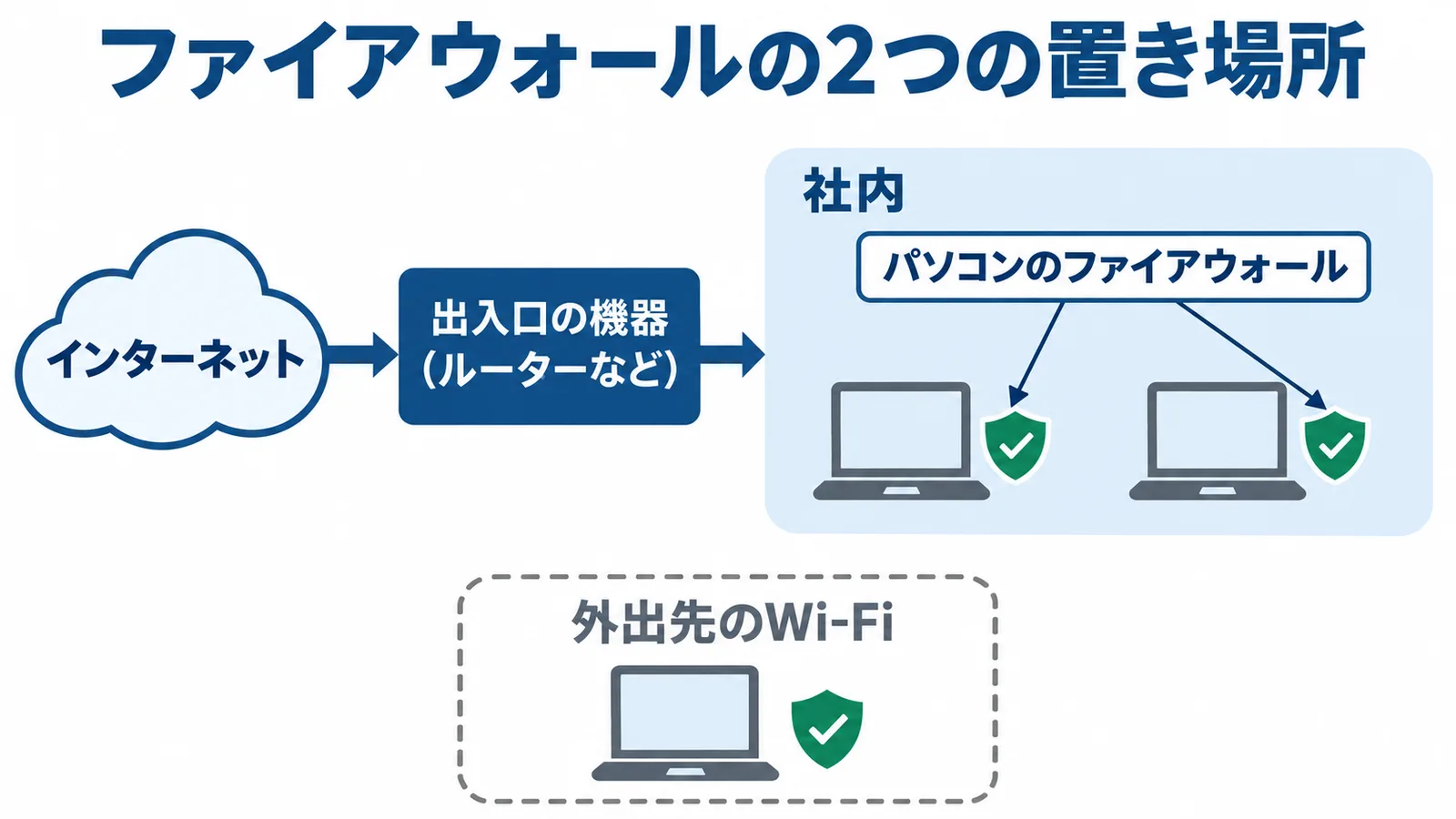
ファイアウォールの置き場所は2つあります。
- 社内とインターネットの出入口の機器
- パソコン1台ずつの中
出入口の機器は、ルーターのほか、専用の機器やUTMなどです。ファイアウォールの機能を持つものなら、社内全体への入口で外からの通信を止められます。パソコンの中のほうは、Windowsに入っている「Windows ファイアウォール」が代表で、その機器自身を守る「ホストベース」のファイアウォールです。
パソコンの中のファイアウォールは、会社の外でも働きます。例えば、カフェのWi-Fiにつながっている機器のほとんどは見知らぬ人のもので、その人たちの機器から自分のパソコンが見えたり、つながれたりしないようにするのは、パソコンのファイアウォールの役目です[7]。出張や在宅でパソコンを持ち出す会社では、出入口の機器とパソコンの両方を使いましょう。
Windows・Mac・ルーターに入っているファイアウォール
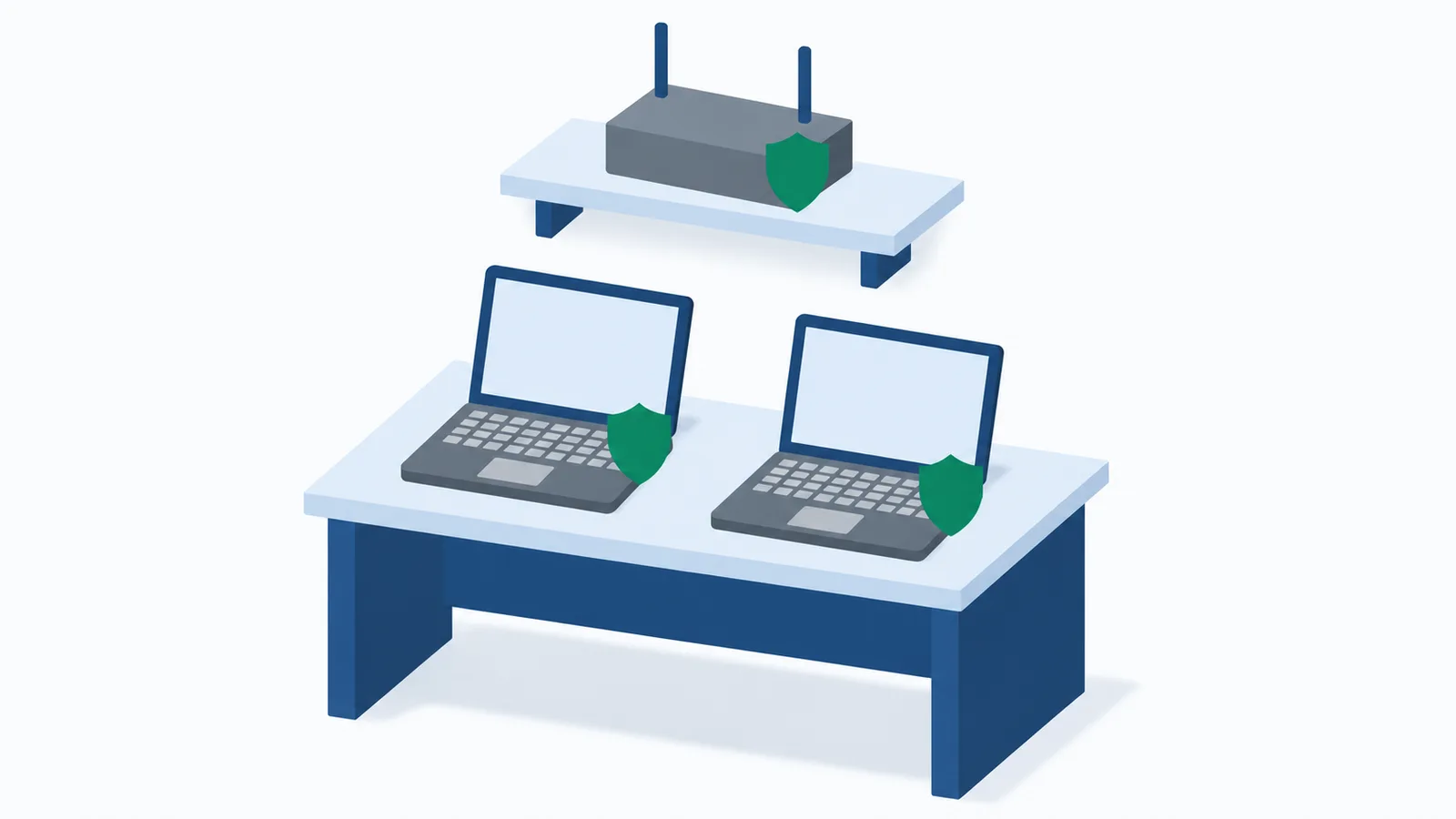
WindowsとMacには、追加で買わなくてもファイアウォールが入っています。 まずは、それぞれが何をするかを押さえましょう。
WindowsのファイアウォールはOSに含まれ、すべてのエディションで初めから有効になっていて、追加のハードウェアやソフトウェアは要りません[5]。初めの動きは次のとおりです。
- 外から入る通信は、規則に合わなければ止める
- 外へ出る通信は、規則に合わなければ通す
ネットワークの種類ごとに、ドメイン・プライベート・パブリックの3つの設定があります。パブリックは、カフェ・空港・ホテルのWi-Fiなどに向けた、より厳しい設定で、種類がまだ確認されていないネットワークには、初めにパブリックが当たります[5]。
Macにも標準のファイアウォールがあり、「システム設定」→「ネットワーク」→「ファイアウォール」でオンにします[9]。オンになっているかは、1台ずつ画面で確かめてください。
ルーターなど出入口の機器は、機種によってファイアウォールの機能を持ち、外からの不正なアクセスを拒否できます。設定の画面や名前は機種で違うため、説明書を見るか、保守会社に聞いて確かめましょう。
標準で足りる?会社の状況で分ける
多くの会社は、まず標準の機能を全台でオンにし、出入口の機器の手入れをすることから始められます。 決め手は、外から入られて困るサーバーが社内にあるか、外から社内につなぐ口があるかの2つです。
| 会社の状況 | 考え方 |
|---|---|
| パソコンが中心で、データはクラウド。社内にサーバーはない | WindowsとMacのファイアウォールを全台でオンにし、ルーターの初期パスワードの変更と更新をする |
| 社内にファイルサーバーや業務システムがある | 上に加えて、サーバーへの通信を必要なものに絞る。公開サーバーや機密の情報を扱うサーバーは、ほかと分けたネットワークに置く |
| VPNやリモートデスクトップで、外から社内につなぐ | 上に加えて、入口になる機器の更新を最優先にする |
| 異常に気づける仕組みを置きたい。取引先に監視を求められた | 専用の機器やUTM、監視のサービスを考える |
2つ目の行の「分けたネットワークに置く」は、IPAのガイドラインの対策にもあります。公開サーバーや機密性の高い情報を扱うサーバーなど、用途や扱う情報が違うネットワークは、分けて運用します[3]。
3つ目の行が重いのには理由があります。ランサムウェアの被害に遭った企業・団体へのアンケートでは、侵入経路はVPN機器が約5割を占めています[10]。外から社内につなぐ口がある会社は、ファイアウォールの設定より先に、その機器が最新の状態かを保守会社に確かめましょう。入口の塞ぎ方は入口を塞ぐ(VPN機器・リモートデスクトップ)にまとめています。
4つ目の行に当たる会社や、専用の機器を勧められて迷っている会社は、うちに要る?会社の状況で分けるで、出入口の機器を買うかを判断できます。
「ファイアウォールを無効にして」と言われたら
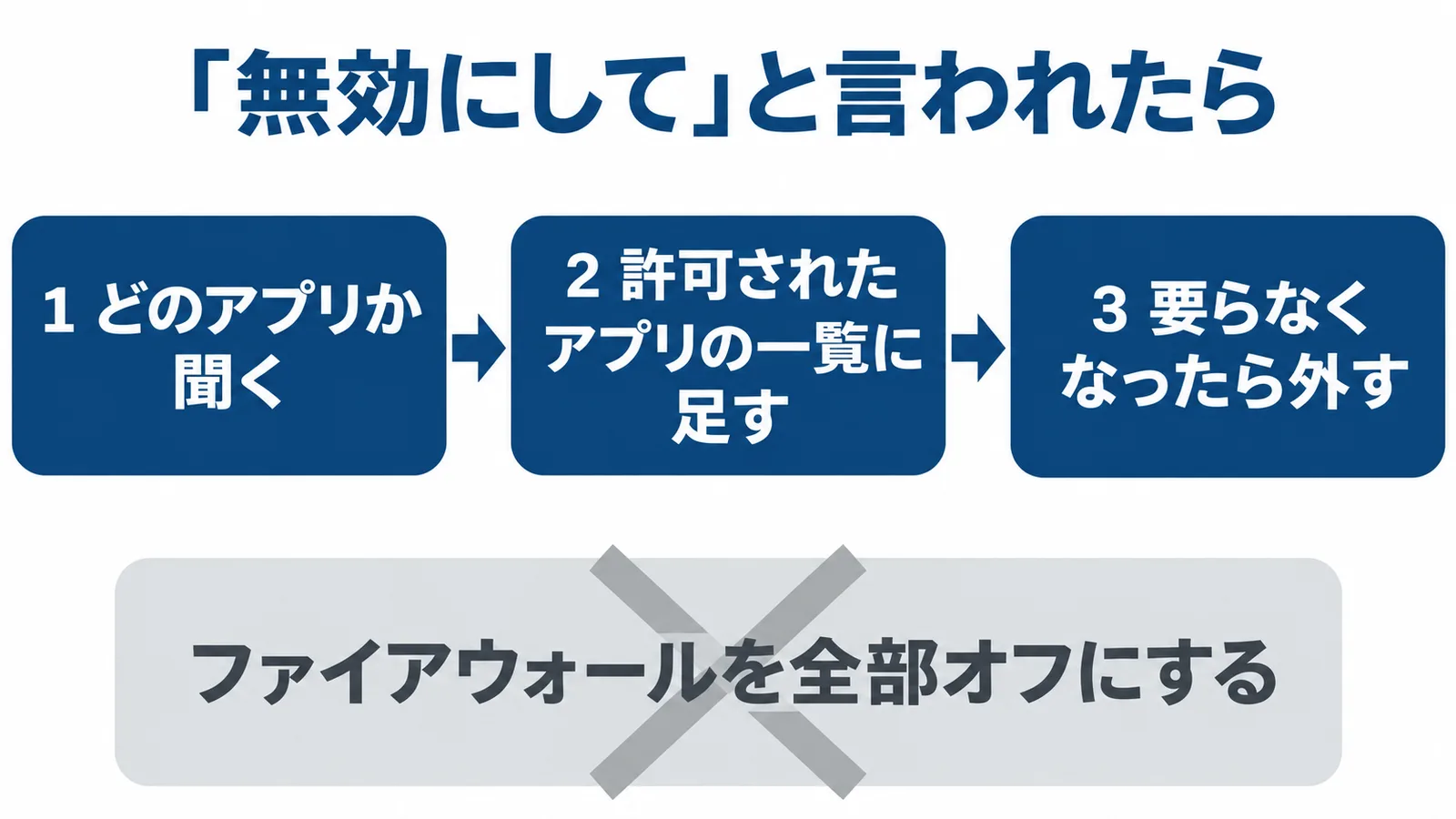
全部を切らず、そのアプリだけを通すように頼みましょう。 業務ソフトの導入や保守で「ファイアウォールを切ってください」と言われても、まずは、そのソフトの通信だけを通せば済まないかを確かめます。
Windowsのファイアウォールを無効にすると、パソコンが不正アクセスの被害を受けやすくなります。ブロックされているアプリを使うときは、無効にするのではなく、そのアプリがファイアウォールを通れるようにします[7]。無効にすると、ネットワークの指紋を使う攻撃からの保護や、Windowsのサービスの強化、起動時のフィルターなどの利点も失うため、無効にしないことが勧められています[5]。
アプリを通す方法は2つあり、どちらにも危険があります[8]。
| 方法 | 危険の大きさ | 違い |
|---|---|---|
| 許可されたアプリの一覧に足す | 低い | そのアプリが必要なときだけ、必要なポートが開く |
| ポートを開く | 高い | 閉じるまで開いたままになる |
危険を減らすには、アプリの許可やポートの開放は本当に必要なときだけにし、要らなくなったら一覧から外すか、ポートを閉じます。見覚えのないアプリは通さないようにしましょう。業者に頼むときは、次の3つを聞いておくと、許可の範囲を必要なだけに絞れます。
- どのアプリ(またはポート)を通すか
- どのネットワークの種類で通すか
- いつまで通すか
どうしても止めるときも、「Windows Defender ファイアウォール」のサービスそのものは止めません。サービスを止めることはサポートの外で、スタートメニューが動かなくなる、アプリのインストールや更新に失敗するなどの問題が起きる可能性があります。止める場合は、ネットワークの種類ごとの設定をオフにし、サービスは動かしたままにするのが正しいやり方です[5]。
そして、作業が終わったら必ず元に戻してください。ランサムウェアの被害に遭った組織への聞き取りでは、どのケースでも、更新の適用の遅れや「一時的な運用のために設定変更し、そのままにしていた」といった、日常の運用のわずかな隙から最初の侵入を受けていました[11]。
なお、会社が一括で管理しているパソコンでは、ポリシーによってファイアウォールの設定を変えられないことがあります[7]。その場合は、管理している担当者か業者に相談します。
設定を確かめる手順
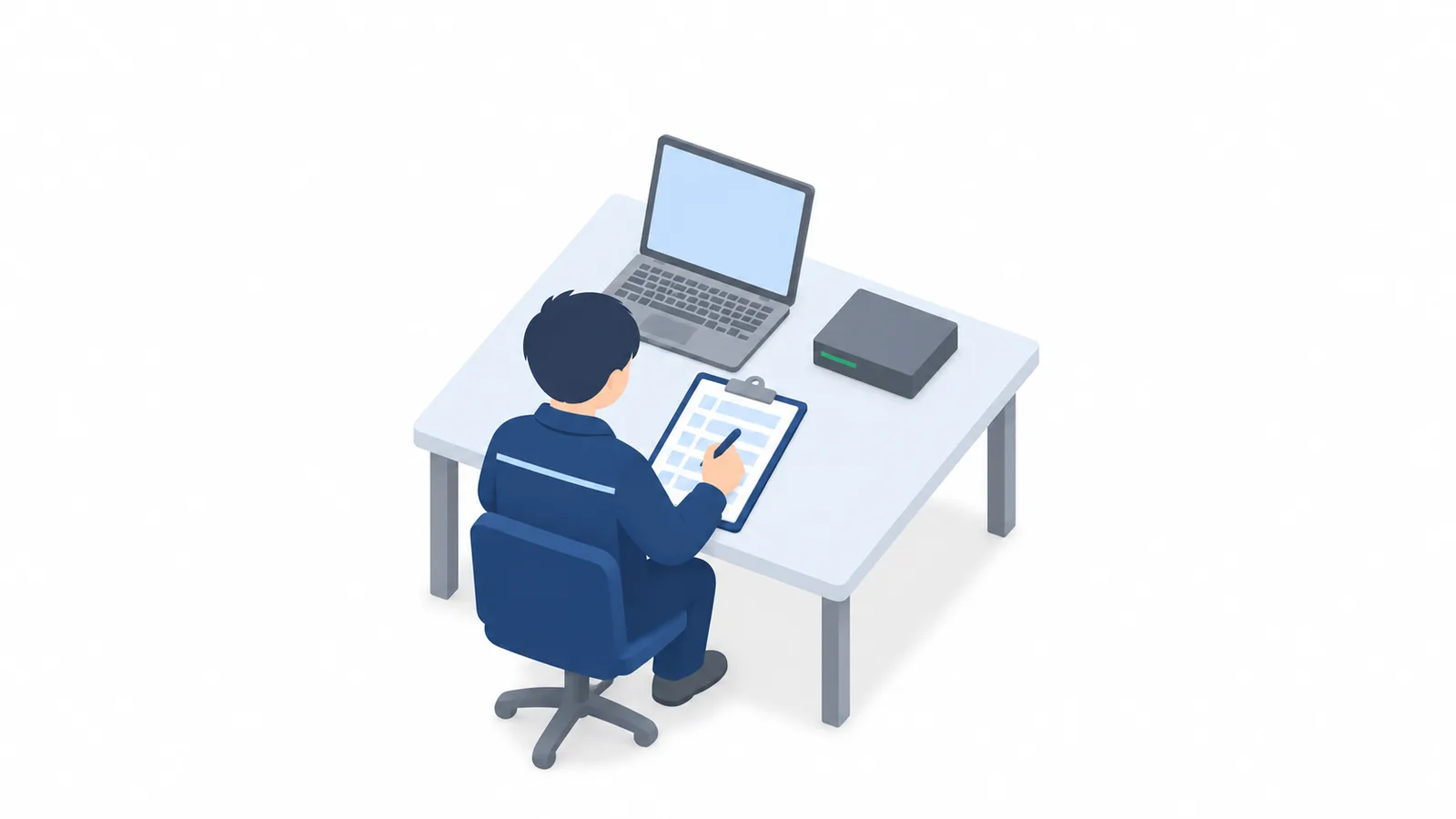
全部のパソコンと出入口の機器を、1台ずつ確かめます。 1台でもオフのままだと、そのパソコンが外出先で守られません。
Windowsでは、「Windows セキュリティ」→「ファイアウォールとネットワーク保護」を開き、次を見ます。
- 3つのネットワークの種類がそれぞれオンか
- 「ファイアウォールによるアプリケーションの許可」に、見覚えのないアプリや使わなくなったアプリがないか
設定がおかしくなったときは、「ファイアウォールを既定に戻す」で、パソコンを買ったときの状態に戻せます。会社がポリシーで設定している場合は、そのポリシーが当て直されます。一方、「詳細設定」で規則を誤って足したり変えたり消したりすると、守りが弱くなったり、一部のアプリが動かなくなったりする可能性があります[7]。詳細設定は担当者だけが触るように決めておきましょう。
Macでは、「システム設定」→「ネットワーク」→「ファイアウォール」がオンかを見ます。
ルーターなど出入口の機器と社内のネットワークは、自社診断のNo.18の対策例から、次の4つを確かめます[2]。
- 使っていないリモート接続サービス(RDP・Telnetなど)を止めたか
- ファームウェアを更新したか
- 初期パスワードを変えたか
- アクセスログを確かめているか
管理画面に入れない、何を見ればよいかわからないときは、保守会社に「この4つはどうなっていますか」と聞きましょう。確かめた結果は、機器ごとに日付と一緒にIT資産管理の台帳に残しておくと、次に聞かれたときにすぐ答えられます。
SCS★3・取引先のチェックシートで聞かれたら
SCS★3は、特定の製品を入れることを求めていません。 この制度では、会社の規模やシステムの組み方によって必要な対応が必ずしも同じではないため、評価基準を満たすのに特定のセキュリティ対策製品の導入を求めていません[4]。問われるのは、4-5-1「ネットワーク境界防護」の7つの評価基準です[1]。
| 番号 | 求めること | 対象 |
|---|---|---|
| 4-5-1-1 | 初期の管理パスワードを強固で一意のものに変えるか、リモートアクセスを完全に無効にする | ファイアウォールとルーター |
| 4-5-1-2 | パスワードを変える手順を定める | ファイアウォールとルーター |
| 4-5-1-3 | 認証がパスワードの基準(4-1-5)を満たす | ファイアウォールとルーター |
| 4-5-1-4 | 認証されていない、外から入る通信を止める | ファイアウォール |
| 4-5-1-5 | 外から入る通信のルールを定める | ファイアウォール |
| 4-5-1-6 | 要らなくなったルールを速やかに消すか無効にする | ファイアウォール |
| 4-5-1-7 | ルールをインターネット経由で変えるなら、多要素認証か信頼できるIPアドレスに限る | ファイアウォール |
表の「ファイアウォール」は、ファイアウォールの機能を持つネットワーク機器も含みます。つまり、出入口のルーターにファイアウォールの機能があれば、7つすべてがその機器にかかります。項目ごとの確かめ方は★3の4-5-1 ネットワーク境界防護の確かめ方で説明しています。
★4になると、OSが対応していない場合を除いて、すべてのパソコンとサーバーでソフトウェアファイアウォールを有効にすること(4-5-1-8)と、公開サーバーや重要な機密情報を扱うサーバーを専用のネットワークに置くこと(4-5-1-9)が加わります。★4では、ファイアウォールのログを6か月保管することも求められます(4-4-3-1)[1]。
ファイアウォールの外でも、★3では、インターネットとの境界にあるネットワーク機器のOSやファームウェアに、重大な脆弱性を直す更新などが出たら、14日以内に当てることが求められます(4-4-4-2)[1]。詳しくはSCS★3の4-4-4で求められることをご覧ください。
取引先のチェックシートで「ファイアウォールを導入していますか」と聞かれたら、「はい」と書けるのは、出入口の機器で外からの通信を止めていて、パソコンのファイアウォールが全台オンだと言えるときです。例えば「全12台のパソコンでオンを確認(11月5日)」のように、台数と確かめた日を添えると、相手も判断しやすくなります。答えの作り方は回答の作り方の6つの手順、まだできていない設問は「いいえ」の設問はどう書くかを参考にしてください。
専用の機器を入れるなら確かめること
機器を入れても、設定と手入れをする人がいなければ守りは続きません。 販売店に専用の機器を勧められたら、買う前に次を確かめましょう。理由の欄の番号は、★3の評価基準の番号です。
| 確かめること | 理由 |
|---|---|
| 通信のルールを誰が決め、要らないルールを誰が消すか | 4-5-1-5・4-5-1-6 |
| 管理画面に外から入れるか。入れるなら多要素認証かIPアドレスの制限があるか | 4-5-1-7 |
| 初期パスワードを変えたか、誰が持つか | 4-5-1-1 |
| 更新が出たら、誰がいつ当てるか | 4-4-4-2(14日以内) |
| ログを誰が見るか | 異常に気づくため |
| メーカーのサポートが終わる時期 | 更新が出なくなるため |
費用は、機器の種類・台数・保守の契約で大きく変わるため、この記事では目安を載せていません。UTMにするかどうかや、見積もりで確かめることは入れるなら何を確かめる?費用の目安、リースで勧められたときの注意はリースで勧められたらにまとめています。
中小企業が今日やること
よくある質問
ウイルス対策ソフトのファイアウォールと、Windowsのファイアウォールは両方オンにする?
自分でWindowsのファイアウォールを無効にする必要はありません。Microsoft以外のファイアウォールソフトは、互換性のために無効にする必要がある規則の種類だけを、自動で無効にできます。そのためにファイアウォールを自分で無効にしないようにしましょう[5]。
UTMとの違いは?
UTMは、ファイアウォールにIDS・IPS、メールやURLのフィルタリングなど複数の機能を足して、1台にまとめた機器です。ファイアウォールはその中の1つの機能にあたります。詳しくはUTMとは?中小企業に要る?をご覧ください。
WAFとの違いは?
WAFは、Webサイトのアプリの弱点を突く攻撃から守る技術です。例えば、ファイアウォールやIDS・IPSとWebサーバーの間に置き、やり取りするデータを見て攻撃を見つけます。会社のWebサイトを守るためのもので、社内の出入口やパソコンを守るファイアウォールとは役目が違います。詳しくはWAFとは?ファイアウォール・IPSとの違いで説明しています。
外へ出る通信も止めたほうがいい?
Windowsの初めの設定では、外へ出る通信は、規則に合わなければ通します[5]。会社が使いやすさより厳しい制御を選ぶ場合を除き、多くの場合は外へ出る通信を初めの設定のまま通し、Windowsのファイアウォールの設定はできるだけ既定のまま保つことが勧められています[6]。規則を誤って足したり変えたりすると、守りが弱くなったり一部のアプリが動かなくなったりする可能性もあるため、兼任の担当者はまず、全台でオンになっているかと、許可されたアプリの一覧を整えるところから始めましょう。
IPA(独立行政法人情報処理推進機構)
経済産業省が所管する独立行政法人です。「中小企業の情報セキュリティ対策ガイドライン」を公開しているほか、経済産業省と内閣官房 国家サイバー統括室の監督のもとでSCS評価制度を運営します。
マルウェア
悪意のあるソフトウェアやプログラムの総称です。「malicious(悪意のある)」と「software」を合わせた造語で、ウイルス、ワーム、トロイの木馬などが含まれます。
多要素認証
記憶(パスワード・PINなど)、所持(キャッシュカード・ワンタイムパスワードの機器など)、生体情報(指紋・顔など)のうち、2つ以上の要素を組み合わせて本人を確かめる方法です。
脆弱性
製品やサービス、システムに含まれるセキュリティ上の弱点です。悪用されると、情報の漏えいや改ざん、不正アクセス、機能の不正利用などにつながります。
出典
- ★3・★4 要求事項・評価基準(IPA) 2026年10月19日確認
- 5分でできる!情報セキュリティ自社診断(解説編)(IPA) 2026年10月17日確認
- 中小企業の情報セキュリティ対策ガイドライン 第4.0版(本編)(IPA) 2026年9月25日確認
- サプライチェーン強化に向けたセキュリティ対策評価制度(SCS評価制度)(FAQ)(経済産業省) 2026年9月25日確認
- Windows ファイアウォールの概要(Microsoft Learn) 2026年11月5日確認
- Windows ファイアウォール規則(Microsoft Learn) 2026年11月5日確認
- Windows セキュリティ アプリのファイアウォールとネットワーク保護(Microsoft サポート) 2026年11月5日確認
- Windows ファイアウォール経由でアプリを許可するリスク(Microsoft サポート) 2026年11月5日確認
- ファイアウォールを使用してMacへの接続をブロックする(Apple) 2026年11月5日確認
- 令和8年上半期におけるサイバー空間をめぐる脅威の情勢等について(警察庁) 2026年10月1日確認
- ランサムウェア被害から学ぶ教訓集 ~経営者のためのランサムウェア対策ハンドブック~(IPA) 2026年10月1日確認
改訂履歴
- 公開
この記事は編集方針に沿って作成しています。誤りに気づかれた場合は訂正方針をご覧のうえ、info@cybersecurity-navi.com までお知らせください。